


Antes de Começar
Antes do primeiro dashboard, a rotina de quem precisa de um número costuma ser pedir para alguém puxar numa planilha ou olhar direto no sistema de origem, e esperar a resposta chegar bem depois da pergunta ter sido feita. Montar o primeiro dashboard muda essa rotina, mas o caminho tem uma ordem que vale conhecer antes de abrir o console.
Este é um passo a passo simplificado para o AWS Quick Sight: para a referência completa e sempre atualizada, a documentação oficial da AWS é a fonte certa. A ideia aqui é dar uma visão geral do caminho, para quem está montando o primeiro dashboard e quer saber o que esperar antes de abrir o console, sem se perder entre telas e opções que só fazem sentido depois de entender a ordem geral das coisas.
Quem já tem o dado organizado numa fonte conhecida (um banco de produção, um Data Lake, ou mesmo um conjunto de arquivos no S3) pula direto para a parte prática do caminho abaixo. O tempo maior normalmente não vai para o Quick Sight em si, e sim para decidir qual pergunta de negócio o primeiro dashboard precisa responder, antes de escolher qualquer visualização.
O Caminho do Arquivo ao Dashboard Compartilhado
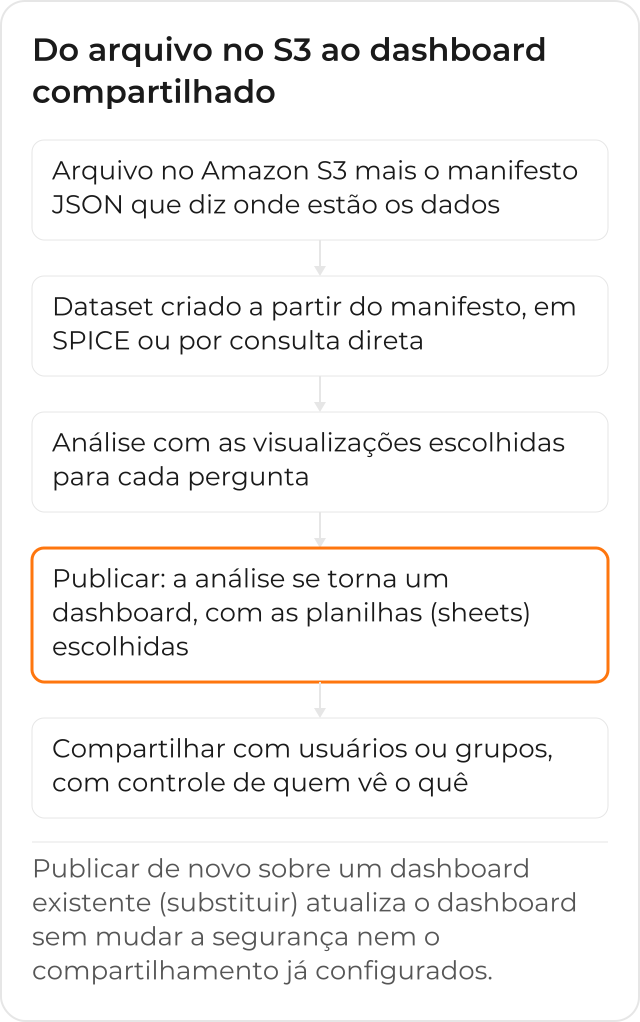
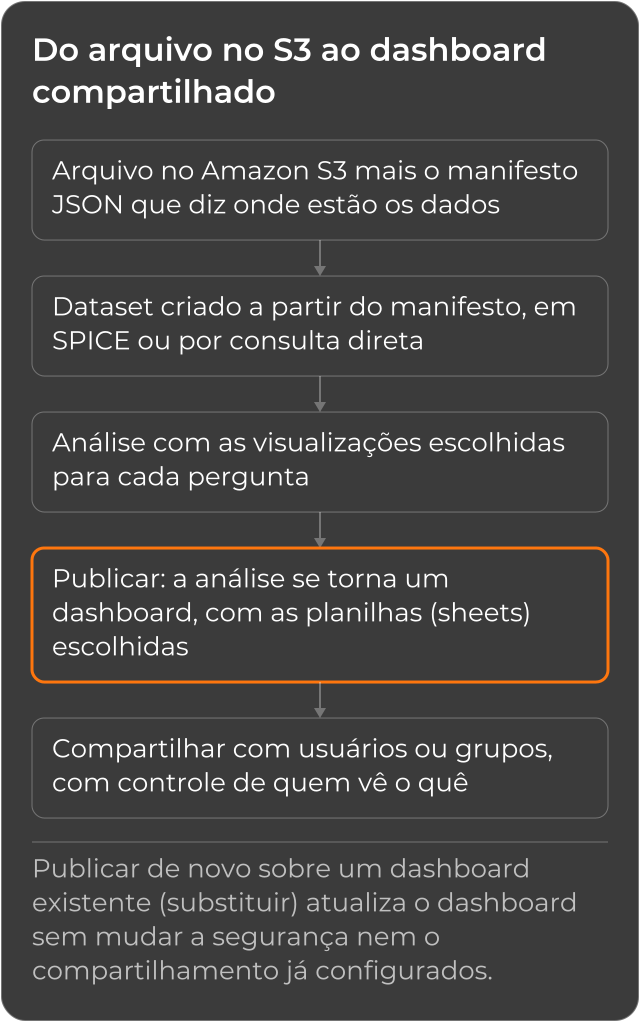
O caminho completo tem 5 etapas: a fonte de dados entra como um arquivo (com um manifesto, se for o caso) ou uma conexão a um banco; o dataset organiza esse dado; a análise constrói as visualizações; publicar transforma a análise num dashboard; e compartilhar dá acesso a quem precisa consultar o resultado. As seções seguintes detalham cada uma, na ordem em que elas costumam acontecer na prática, embora seja comum voltar numa etapa anterior depois de ver o resultado (por exemplo, perceber que falta uma coluna no dataset só depois de montar a primeira visualização).
Passo 1: Conectar a Fonte de Dados
O primeiro passo é conectar o Quick Sight à fonte de dados: um banco de dados, um Data Lake ou outra origem já existente na empresa. Para bancos relacionais como Amazon RDS, Amazon Redshift ou PostgreSQL, a conexão pede o endereço, a porta e as credenciais de acesso; para o Amazon S3, a conexão pede um manifesto que diga quais arquivos importar.
O Manifesto JSON, Quando a Fonte É o Amazon S3
Quando o dado está em arquivos no S3, o Quick Sight precisa de um manifesto JSON que diga onde estão os arquivos a importar e como ler cada um. Um exemplo, com 2 arquivos CSV de um mesmo bucket:
{
  "fileLocations": [
    {
      "URIs": [
        "s3://minha-empresa-dados/vendas/vendas-2026-10.csv",
        "s3://minha-empresa-dados/vendas/vendas-2026-11.csv"
      ]
    }
  ],
  "globalUploadSettings": {
    "format": "CSV",
    "delimiter": ",",
    "containsHeader": "true"
  }
}
O campo fileLocations lista os arquivos (por URIs, um a um, ou por URIPrefixes, um bucket ou
pasta inteiros) e globalUploadSettings diz o formato dos arquivos (CSV, TSV, JSON, entre outros)
e se a primeira linha é cabeçalho. Este exemplo foi testado só com python3 -m json.tool, para
confirmar que o JSON é válido no formato que a documentação oficial descreve; nenhuma chamada foi
feita contra uma conta AWS real.
Um erro comum nesse manifesto é esquecer que todos os arquivos listados precisam ter o mesmo formato e o mesmo número de colunas: misturar um CSV de vendas com outro de estoque, mesmo que os dois estejam no mesmo bucket, só funciona se eles entrarem em manifestos separados, cada um virando um dataset próprio. Para bancos relacionais, esse manifesto não é necessário: a conexão já sabe ler a estrutura das tabelas direto na origem.
Passo 2: Preparar os Dados
Com a fonte conectada, é possível ajustar como os dados aparecem: renomear colunas, criar campos calculados e combinar informações de mais de uma fonte, se for o caso. É também aqui que se decide se o dataset importa os dados para o SPICE ou consulta a fonte diretamente a cada abertura, decisão que pesa no tempo de abertura do dashboard mais adiante e na frequência de consulta que a fonte original vai receber.
Combinar fontes nessa etapa evita um problema comum: montar a visualização primeiro e só depois descobrir que falta cruzar dois dados que estão em sistemas diferentes. Preparar o dataset com calma, antes de montar qualquer gráfico, costuma economizar retrabalho mais adiante.
Passo 3: Escolher as Visualizações
Cada pergunta de negócio tem uma visualização mais adequada: um gráfico de linha para evolução no tempo, uma tabela para números exatos, um mapa para distribuição geográfica. O Quick Sight oferece vários tipos para escolher, e cada visualização vira um item dentro da análise que está sendo montada, podendo conviver na mesma tela com outras visualizações sobre o mesmo dataset.
A escolha errada de visualização não é um erro técnico, é um problema de comunicação: um número que precisa de precisão (quanto a empresa faturou exatamente) pede uma tabela, enquanto uma tendência (a venda está subindo ou caindo) pede um gráfico, mesmo que os dois venham do mesmo dataset.
Passo 4: Publicar o Dashboard
Publicar uma análise transforma ela em dashboard: é possível escolher se todas as visualizações entram, ou só algumas, e é possível publicar um dashboard novo ou substituir um existente. Quando um dashboard existente é substituído, ele é atualizado sem perder as configurações de segurança nem o compartilhamento já feito com outras pessoas, o que importa bastante quando o dashboard já tem um público formado e a análise de origem precisa de um ajuste.
Antes de publicar, dá para desligar algumas opções para simplificar o que quem recebe o dashboard vai ver: filtros avançados, menu em cada visualização, opção de ampliar um gráfico na tela. Nem todo público precisa de todas essas opções ligadas desde o primeiro dia.
Passo 5: Compartilhar com Controle de Acesso
Com o dashboard pronto, ele é compartilhado com quem precisa usá-lo, com o controle de acesso que a empresa já define para outros dados: usuários ou grupos específicos, ou todo mundo da conta. Quem recebe o acesso vê também o dado que alimenta a análise associada, então vale revisar antes de compartilhar quem realmente precisa ver aquele recorte, em vez de liberar para todo mundo só porque é mais rápido no momento.
Quem recebe o compartilhamento é avisado por e-mail, com um link direto para o dashboard; grupos inteiros não recebem esse e-mail individual, então vale avisar o time por outro canal na primeira vez que um dashboard novo entra no ar.
Quando Vale Pedir Ajuda
Se a sua empresa tem dados espalhados em sistemas diferentes e ainda não sabe por onde começar a conectar tudo, vale conversar com quem já fez isso antes: um diagnóstico das fontes evita que o primeiro dashboard saia montado sobre uma base que vai precisar ser refeita mais tarde, depois que o time já se acostumou a confiar naquele número.
Como Fica o Dia a Dia do Seu Time Depois do Primeiro Dashboard
Depois que o primeiro dashboard está publicado e compartilhado, a mesma pergunta que antes exigia pedir para alguém puxar um número na planilha passa a ter resposta direto na tela: quem precisa do dado abre o painel, filtra pelo recorte certo e segue para a decisão, sem esperar ninguém exportar nada. O segundo dashboard, sobre outra pergunta, reaproveita a mesma fonte já conectada no Passo 1, em vez de repetir o caminho inteiro desde o início.
Histórico do Amazon QuickSight
O Amazon QuickSight também passou por 2 mudanças de nome. Em 9 de outubro de 2025, passou a se chamar Amazon Quick Sight, como parte do Amazon Quick Suite (fonte: AWS). Em 9 de novembro de 2026, com a renomeação do Amazon Quick para AWS Quick (fonte: AWS), o produto passou a se chamar AWS Quick Sight. Este texto usa o nome atual, AWS Quick Sight.
A CloudDog, Advanced Partner AWS, implementa o AWS Quick Sight do diagnóstico das fontes ao primeiro dashboard publicado e compartilhado com o time certo.
