


Antes de Empezar
Antes del primer dashboard, la rutina de quien necesita un número suele ser pedirle a alguien que lo busque en una hoja de cálculo o lo mire directo en el sistema de origen, y esperar a que la respuesta llegue bastante después de haber hecho la pregunta. Armar el primer dashboard cambia esa rutina, pero el camino tiene un orden que vale conocer antes de abrir la consola.
Este es un paso a paso simplificado para el AWS Quick Sight: para la referencia completa y siempre actualizada, la documentación oficial de AWS es la fuente correcta. La idea aquí es dar una visión general del camino, para quien está armando el primer dashboard y quiere saber qué esperar antes de abrir la consola, sin perderse entre pantallas y opciones que solo tienen sentido después de entender el orden general de las cosas.
Quien ya tiene el dato organizado en una fuente conocida (una base de producción, un Data Lake, o incluso un conjunto de archivos en S3) puede ir directo a la parte práctica del camino abajo. El tiempo mayor normalmente no va para el Quick Sight en sí, sino para decidir qué pregunta de negocio el primer dashboard necesita responder, antes de elegir cualquier visualización.
El Camino del Archivo al Dashboard Compartido
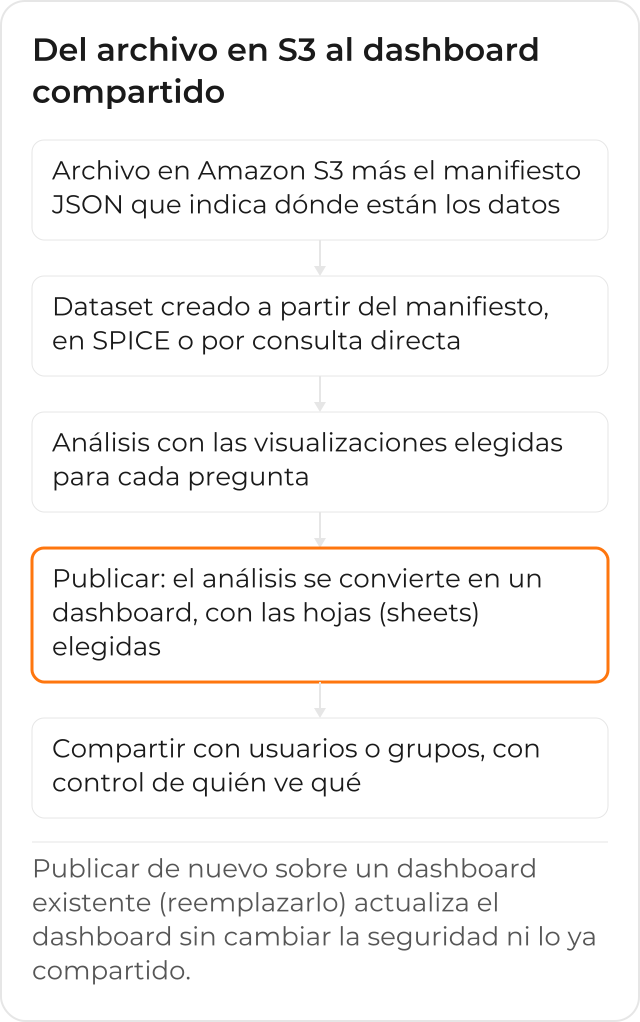
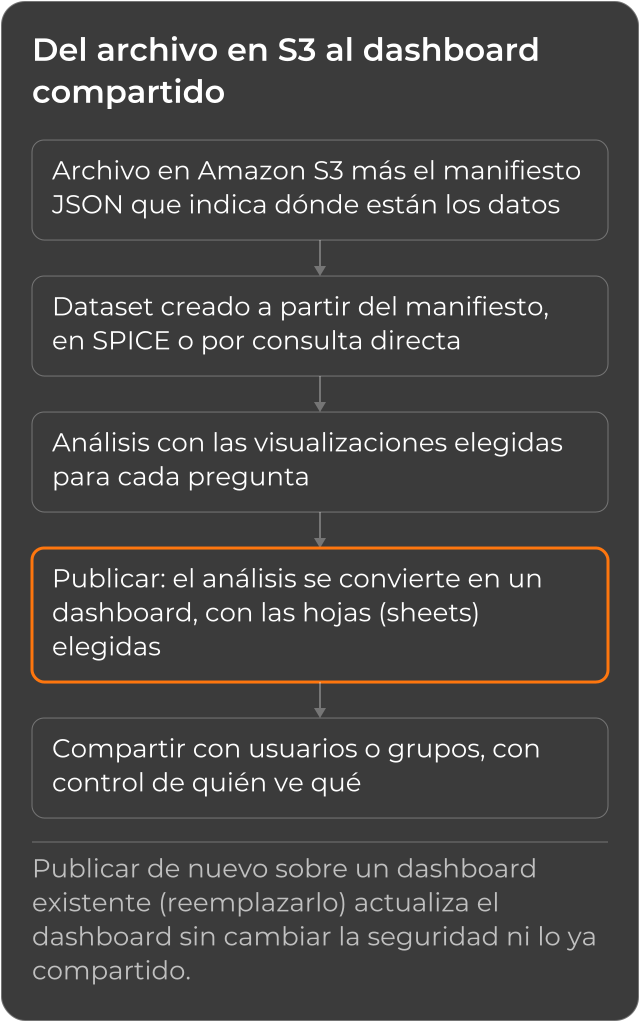
El camino completo tiene 5 etapas: la fuente de datos entra como un archivo (con un manifiesto, si es el caso) o una conexión a una base; el dataset organiza ese dato; el análisis construye las visualizaciones; publicar transforma el análisis en un dashboard; y compartir da acceso a quien necesita consultar el resultado. Las secciones siguientes detallan cada una, en el orden en que suelen suceder en la práctica, aunque es común volver a una etapa anterior después de ver el resultado (por ejemplo, notar que falta una columna en el dataset solo después de armar la primera visualización).
Paso 1: Conectar la Fuente de Datos
El primer paso es conectar el Quick Sight a la fuente de datos: una base de datos, un Data Lake u otra fuente ya existente en la empresa. Para bases relacionales como Amazon RDS, Amazon Redshift o PostgreSQL, la conexión pide la dirección, el puerto y las credenciales de acceso; para el Amazon S3, la conexión pide un manifiesto que indique qué archivos importar.
El Manifiesto JSON, Cuando la Fuente Es el Amazon S3
Cuando el dato está en archivos en S3, el Quick Sight necesita un manifiesto JSON que indique dónde están los archivos a importar y cómo leer cada uno. Un ejemplo, con 2 archivos CSV de un mismo bucket:
{
  "fileLocations": [
    {
      "URIs": [
        "s3://minha-empresa-dados/vendas/vendas-2026-10.csv",
        "s3://minha-empresa-dados/vendas/vendas-2026-11.csv"
      ]
    }
  ],
  "globalUploadSettings": {
    "format": "CSV",
    "delimiter": ",",
    "containsHeader": "true"
  }
}
El campo fileLocations lista los archivos (por URIs, uno a uno, o por URIPrefixes, un bucket
o carpeta enteros) y globalUploadSettings indica el formato de los archivos (CSV, TSV, JSON,
entre otros) y si la primera fila es encabezado. Este ejemplo se probó solo con python3 -m json.tool, para confirmar que el JSON es válido en el formato que describe la documentación
oficial; no se hizo ninguna llamada contra una cuenta AWS real.
Un error común en este manifiesto es olvidar que todos los archivos listados necesitan tener el mismo formato y el mismo número de columnas: mezclar un CSV de ventas con otro de inventario, aunque los dos estén en el mismo bucket, solo funciona si entran en manifiestos separados, cada uno convirtiéndose en un dataset propio. Para bases relacionales, este manifiesto no es necesario: la conexión ya sabe leer la estructura de las tablas directo en la fuente.
Paso 2: Preparar los Datos
Con la fuente conectada, es posible ajustar cómo aparecen los datos: renombrar columnas, crear campos calculados y combinar información de más de una fuente, si es el caso. También es aquí donde se decide si el dataset importa los datos al SPICE o consulta la fuente directamente en cada apertura, decisión que pesa en el tiempo de apertura del dashboard más adelante y en la frecuencia de consulta que la fuente original va a recibir.
Combinar fuentes en esta etapa evita un problema común: armar la visualización primero y solo después descubrir que falta cruzar dos datos que están en sistemas diferentes. Preparar el dataset con calma, antes de armar cualquier gráfico, suele ahorrar retrabajo más adelante.
Paso 3: Elegir las Visualizaciones
Cada pregunta de negocio tiene una visualización más adecuada: un gráfico de línea para evolución en el tiempo, una tabla para números exactos, un mapa para distribución geográfica. El Quick Sight ofrece varios tipos para elegir, y cada visualización se convierte en un elemento dentro del análisis que se está armando, pudiendo convivir en la misma pantalla con otras visualizaciones sobre el mismo dataset.
Elegir la visualización equivocada no es un error técnico, es un problema de comunicación: un número que necesita precisión (cuánto facturó exactamente la empresa) pide una tabla, mientras una tendencia (la venta está subiendo o bajando) pide un gráfico, aunque los dos vengan del mismo dataset.
Paso 4: Publicar el Dashboard
Publicar un análisis lo transforma en dashboard: es posible elegir si todas las visualizaciones entran, o solo algunas, y es posible publicar un dashboard nuevo o reemplazar uno existente. Cuando un dashboard existente se reemplaza, se actualiza sin perder las configuraciones de seguridad ni lo ya compartido con otras personas, lo cual importa bastante cuando el dashboard ya tiene un público formado y el análisis de origen necesita un ajuste.
Antes de publicar, es posible desactivar algunas opciones para simplificar lo que quien recibe el dashboard va a ver: filtros avanzados, menú en cada visualización, opción de ampliar un gráfico en pantalla. No todo público necesita tener todas esas opciones activadas desde el primer día.
Paso 5: Compartir con Control de Acceso
Con el dashboard listo, se comparte con quien lo necesite, con el control de acceso que la empresa ya define para otros datos: usuarios o grupos específicos, o todos en la cuenta. Quien recibe el acceso también ve el dato que alimenta el análisis asociado, así que vale revisar antes quién realmente necesita ver ese recorte, en vez de liberarlo a todos solo porque es más rápido en el momento.
Quien recibe el compartir es avisado por correo, con un enlace directo al dashboard; los grupos enteros no reciben ese correo individual, así que vale avisar al equipo por otro canal la primera vez que un dashboard nuevo sale al aire.
Cuándo Vale Pedir Ayuda
Si su empresa tiene datos dispersos en sistemas diferentes y todavía no sabe por dónde empezar a conectar todo, vale conversar con quien ya lo hizo antes: un diagnóstico de las fuentes evita que el primer dashboard salga armado sobre una base que va a necesitar rehacerse más tarde, después de que el equipo ya se acostumbró a confiar en ese número.
Cómo Queda el Día a Día de Su Equipo Después del Primer Dashboard
Después de que el primer dashboard se publica y se comparte, la misma pregunta que antes exigía pedirle a alguien que buscara un número en una hoja de cálculo pasa a tener respuesta directo en pantalla: quien necesita el dato abre el panel, filtra por el recorte correcto y sigue a la decisión, sin esperar a que nadie exporte nada. El segundo dashboard, sobre otra pregunta, reaprovecha la misma fuente ya conectada en el Paso 1, en vez de repetir todo el camino desde cero.
Historia de Amazon QuickSight
Amazon QuickSight también pasó por 2 cambios de nombre. El 9 de octubre de 2025, pasó a llamarse Amazon Quick Sight, como parte de Amazon Quick Suite (fuente: AWS). El 9 de noviembre de 2026, con el cambio de nombre de Amazon Quick a AWS Quick (fuente: AWS), el producto pasó a llamarse AWS Quick Sight. Este texto usa el nombre actual, AWS Quick Sight.
La CloudDog, Advanced Partner AWS, implementa el AWS Quick Sight del diagnóstico de las fuentes al primer dashboard publicado y compartido con el equipo correcto.
