

O que é o Kiro Web
Boa parte do tempo que o seu time gasta numa tarefa pequena não é escrever o código: é abrir o notebook, puxar a branch certa, subir o ambiente local, lembrar qual variável falta e só então começar a resolver o problema. Numa mudança que atravessa dois ou três repositórios, cada um desses passos se repete, e o que era um ajuste de 20 minutos vira uma tarde.
O Kiro Web (app.kiro.dev) é o agente de desenvolvimento do Kiro que
roda direto no navegador, sem nada para configurar localmente. Você abre uma sessão, descreve a
tarefa, escolhe os repositórios do GitHub ou do GitLab que ela envolve, e o agente trabalha dentro de
uma sandbox na nuvem, não na sua máquina. Quando o trabalho está pronto, ele abre o pull request (ou
merge request, se o repositório for do GitLab) para você revisar.
A diferença para o Kiro que roda na IDE ou no terminal não é a capacidade do agente, é onde a sessão vive. Uma tarefa que começou no notebook, ficou pela metade e precisa continuar mais tarde, de outro computador, continua exatamente de onde parou: a sessão está na nuvem, não no disco de uma máquina específica.
Os 3 modos de trabalho
O Kiro Web oferece 3 jeitos de trabalhar, e a escolha depende de quanto controle você quer ter sobre cada passo:
- Modo padrão, colaborativo: você discute a abordagem com o agente, pede ajustes, itera junto, como numa sessão de pair programming, só que o outro lado nunca cansa.
- Modo Spec: antes de qualquer código, o agente estrutura o requisito, o design técnico e o plano de implementação, para você aprovar cada parte antes da próxima.
- Modo autônomo: você descreve o resultado que quer, e o agente monta o plano e executa do início ao pull request, com sub-agentes especializados em cada etapa.
Nos 3 modos vale a mesma regra: a mudança só chega à branch padrão do repositório depois da sua revisão. O Kiro nunca faz merge por conta própria. Quem aperta esse botão é sempre você.
Do pedido ao pull request
O fluxo é o mesmo nos 3 modos, só muda quanto você participa de cada etapa no meio do caminho:
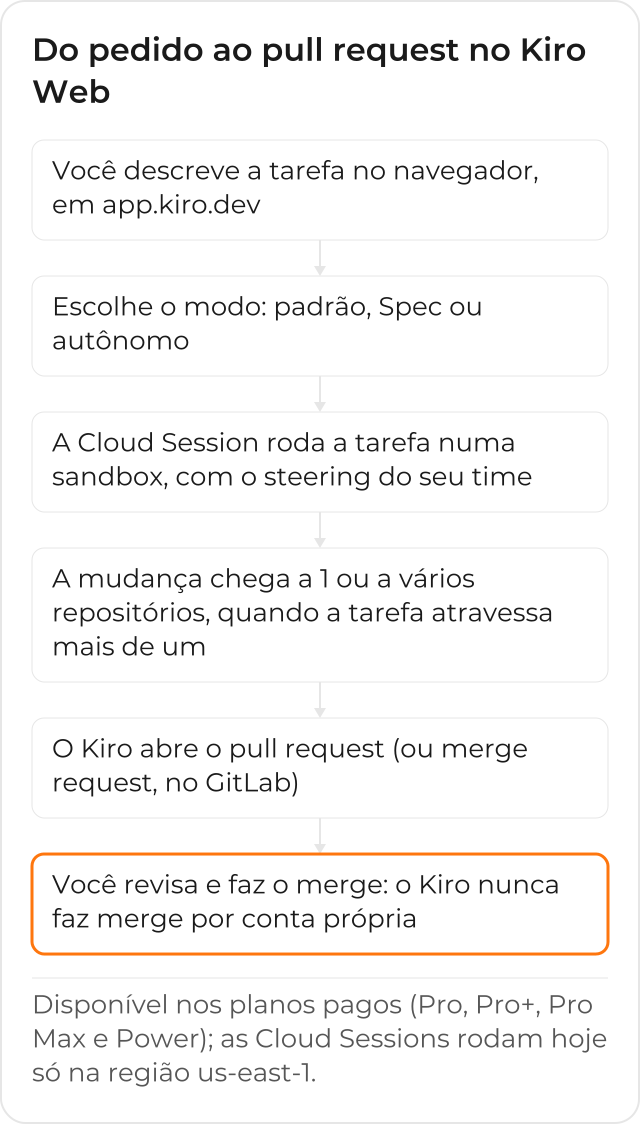
A etapa que costuma surpreender quem nunca usou é a terceira: a sessão roda numa Cloud Session, uma sandbox isolada que já nasce com o contexto do seu time, inclusive o steering que o time versiona no repositório (e o seu steering pessoal também, se você sincronizar; mais sobre isso na seção “Steering”, mais abaixo). Não é uma cópia genérica do agente conversando no vazio: é o mesmo tipo de contexto que ele teria rodando localmente, só que numa máquina que não é a sua.
Coordenando mudanças em vários repositórios
Quando a tarefa pede mudança numa biblioteca compartilhada e nos serviços ou clientes que dependem dela, você seleciona mais de um repositório na mesma sessão, e o Kiro Web clona todos na sandbox e coordena a mudança entre eles. Na prática, isso evita o vaivém de abrir uma sessão separada para cada repositório e torcer para que as duas mudanças fiquem compatíveis.
Tarefas agendadas
Nem todo trabalho precisa de alguém abrindo a sessão. O recurso Schedule deixa você descrever o trabalho uma vez, escolher os repositórios e definir uma cadência (por hora, por dia ou por expressão cron), e o Kiro passa a rodar nessa frequência, em modo autônomo, sem que ninguém precise lembrar de pedir. A documentação lista casos como gerar changelog, triar issue nova, atualizar dependência e resumir pull request mesclado como o tipo de manutenção recorrente que esse recurso resolve.
Cada execução agendada vira uma sessão como outra qualquer, visível na sua lista de sessões, e o resultado chega como pull request, nunca como commit direto na branch padrão. Se não houver nada relevante para fazer naquele ciclo, a instrução certa no prompt (a própria documentação recomenda dizer explicitamente “se nenhum pull request foi mesclado, não faça nada”) evita pull request vazio todo dia.
Steering: o jeito do seu time embutido na sessão
O steering do projeto, aquele que o seu time já versiona em .kiro/steering/ dentro do repositório,
chega pronto em toda Cloud Session: a sandbox clona o repositório, e o steering vem junto, sem
nenhum passo extra. O que não viaja sozinho é a sua configuração pessoal, a que mora em ~/.kiro na
sua máquina (steering próprio, agentes customizados, skills, hooks, Powers e servidores MCP). Para
isso existe a Cloud configuration (Configuration
Sync): você envia as pastas compatíveis do seu ~/.kiro local para a sua conta, e elas passam a
valer em toda sessão na nuvem, não só na que você abriu agora.
Um arquivo de steering é só um Markdown com front-matter, no formato que a documentação de steering descreve:
---
inclusion: fileMatch
fileMatchPattern: 'src/components/**/*.tsx'
---

# Convenção de componentes

- Todo componente novo recebe testes na mesma pasta, com o sufixo `.test.tsx`.
- Props são tipadas em um arquivo `types.ts` ao lado do componente, nunca inline.
- Nenhum componente novo importa diretamente uma biblioteca de CSS: usar os tokens do tema.
O campo inclusion decide quando aquele arquivo entra na conversa: always carrega sempre,
fileMatch só quando o arquivo que o agente está tocando casa com o padrão declarado, manual só
quando alguém pede explicitamente, e auto quando a descrição do arquivo casa com o pedido da
pessoa, o mesmo mecanismo que este site usa nos próprios arquivos de steering do repositório. Sessão
na nuvem, IDE e CLI leem o mesmo .kiro/steering/: a convenção escrita uma vez vale nos 3 lugares.
Quem pode usar
O Kiro Web está disponível nos planos pagos do Kiro (Pro, Pro+, Pro Max e Power) e não faz parte do plano Free. O recurso de tarefas agendadas segue a mesma régua de planos.
Como a empresa ativa o Kiro Web
Numa empresa, ninguém liga o Kiro Web sozinho: quem administra a conta AWS onde o Kiro está configurado precisa primeiro habilitar as Cloud Sessions, em Settings > Kiro Settings. Se a empresa usa o AWS IAM Identity Center, o passo segue o guia de AWS Identity Center da documentação; organizações que usam Okta ou Microsoft Entra ID também conseguem usar o Kiro Web depois que um administrador habilita as Cloud Sessions e adiciona o endereço de retorno do Kiro ao aplicativo OIDC já existente. Hoje, o Kiro Web está disponível só na região US East (N. Virginia, us-east-1): é onde a infraestrutura das Cloud Sessions roda, não uma escolha da sua organização.
É exatamente nesse ponto (decidir quem entra no Identity Center, qual conta AWS hospeda a configuração do Kiro e como isso convive com o resto da governança da empresa) que vale ter alguém que já passou por isso antes.
Como fica o fluxo do time depois de adotar o Kiro Web
Quem adota o Kiro Web troca o “abrir o notebook para cada tarefa pequena” por descrever o trabalho e acompanhar o resultado: a sessão roda na nuvem, segue o steering do time, e chega como pull request para revisão, de qualquer máquina, até de celular, se for só para comentar numa mudança em andamento. As tarefas recorrentes (changelog, triagem de issue, dependência) passam a correr sozinhas, no fundo, e o time só entra para revisar e aprovar.
A CloudDog, Advanced Partner AWS, ajuda o seu time a sair do “alguém testou na conta pessoal” para uma adoção com governança de verdade: o provedor de identidade certo, o perfil do Kiro na conta certa, e o Kiro Web, os Workflows e o Kiro Crew funcionando juntos no dia a dia do time, em vez de cada pessoa descobrindo um jeito diferente de usar a ferramenta.
Conheça a página de Amazon Kiro da CloudDog, veja o Kiro Power para testar com apoio de crédito da AWS, ou a página Amazon Kiro para Desenvolvedores se você é quem escreve o código e quer entender o dia a dia antes de pedir a adoção para a empresa.
