


Qué Es el Kiro Web
Buena parte del tiempo que su equipo gasta en una tarea pequeña no es escribir el código: es abrir la laptop, traer la rama correcta, levantar el entorno local, recordar qué variable falta y solo entonces empezar a resolver el problema. En un cambio que atraviesa dos o tres repositorios, cada uno de esos pasos se repite, y lo que debía ser un ajuste de 20 minutos se vuelve una tarde entera.
El Kiro Web (app.kiro.dev) es el agente de desarrollo del Kiro que
corre directo en el navegador, sin nada que configurar localmente. Usted abre una sesión, describe
la tarea, elige los repositorios de GitHub o GitLab que ella involucra, y el agente trabaja dentro
de un sandbox en la nube, no en su máquina. Cuando el trabajo está listo, abre el pull request (o
merge request, si el repositorio es de GitLab) para que usted lo revise.
La diferencia con el Kiro que corre en el IDE o en la terminal no es la capacidad del agente, es dónde vive la sesión. Una tarea que empezó en la laptop, quedó a medias y necesita continuar más tarde, desde otra computadora, sigue exactamente donde quedó: la sesión está en la nube, no en el disco de una máquina específica.
Los 3 Modos de Trabajo
El Kiro Web ofrece 3 maneras de trabajar, y la elección depende de cuánto control quiera tener sobre cada paso:
- Modo por defecto, colaborativo: usted discute el enfoque con el agente, pide ajustes, itera junto, como una sesión de pair programming, solo que el otro lado nunca se cansa.
- Modo Spec: antes de escribir cualquier código, el agente estructura el requisito, el diseño técnico y el plan de implementación, para que usted apruebe cada parte antes de la siguiente.
- Modo autónomo: usted describe el resultado que quiere, y el agente construye el plan y lo ejecuta de principio a pull request, con subagentes especializados en cada etapa.
En los 3 modos vale la misma regla: el cambio solo llega a la rama por defecto del repositorio después de su revisión. El Kiro nunca hace merge por cuenta propia. Quien aprieta ese botón siempre es usted.
Del Pedido al Pull Request
El flujo es el mismo en los 3 modos; lo que cambia es cuánto participa usted en cada etapa del camino:
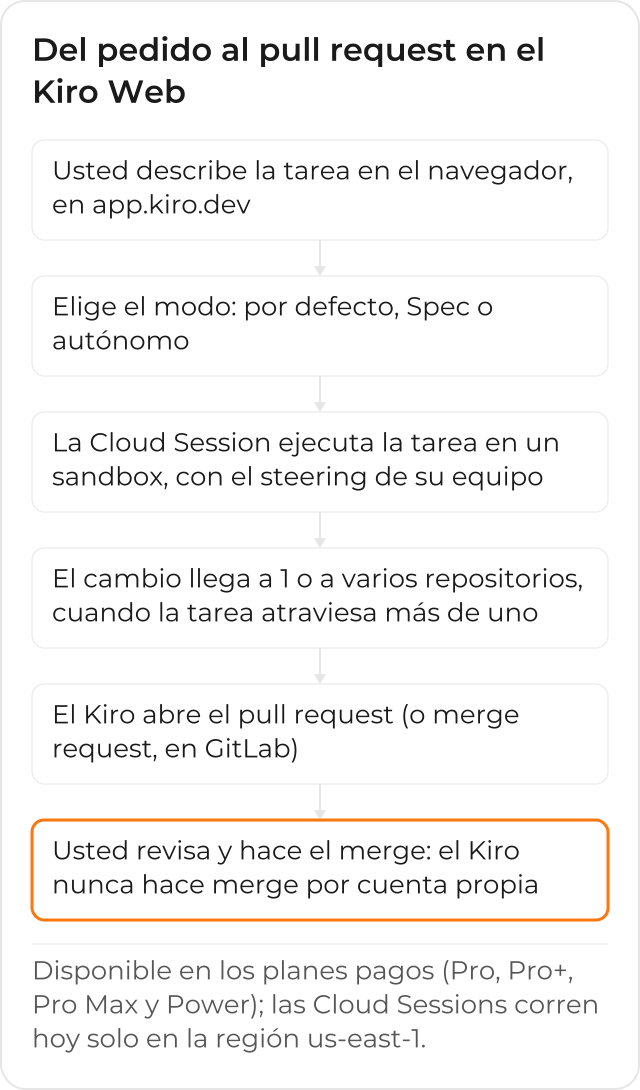
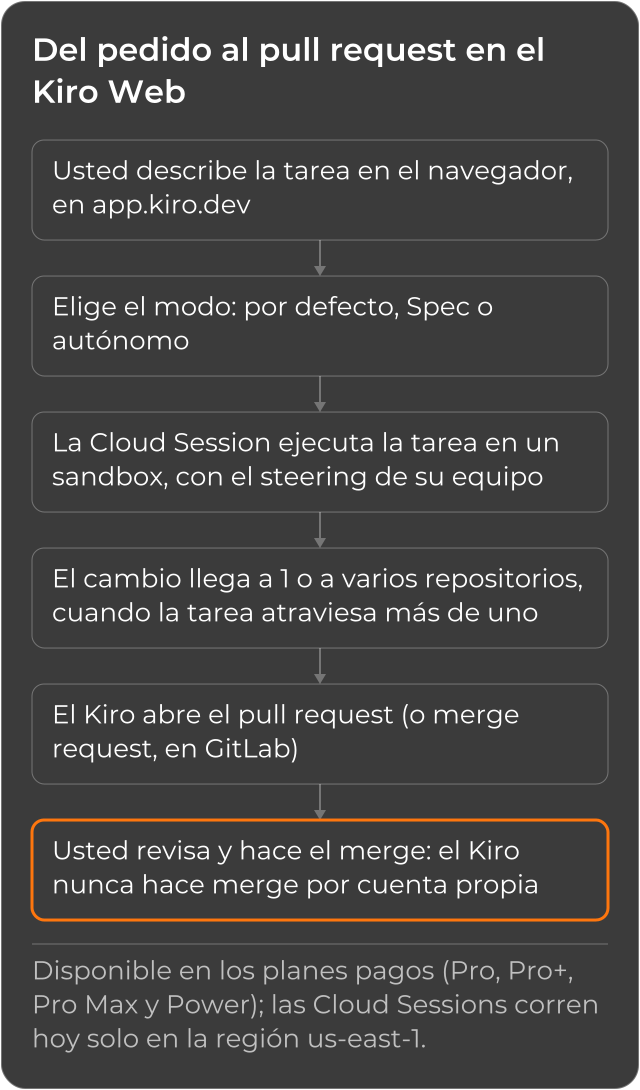
La etapa que suele sorprender a quien nunca lo usó es la tercera: la sesión corre en una Cloud Session, un sandbox aislado que ya nace con el contexto de su equipo, incluido el steering que su equipo versiona en el repositorio (y su propio steering personal también, si lo sincroniza; más sobre esto en la sección “Steering”, más abajo). No es una copia genérica del agente conversando en el vacío: es el mismo tipo de contexto que tendría corriendo localmente, solo que en una máquina que no es la suya.
Coordinando Cambios en Varios Repositorios
Cuando la tarea pide un cambio en una biblioteca compartida y en los servicios o clientes que dependen de ella, usted selecciona más de un repositorio en la misma sesión, y el Kiro Web clona todos en el sandbox y coordina el cambio entre ellos. En la práctica, esto evita el vaivén de abrir una sesión separada para cada repositorio y esperar que los dos cambios queden compatibles.
Tareas Programadas
No todo trabajo necesita que alguien abra una sesión. El recurso Schedule le permite describir el trabajo una vez, elegir los repositorios y definir una cadencia (por hora, por día o por una expresión cron personalizada), y el Kiro pasa a correr en esa frecuencia, en modo autónomo, sin que nadie tenga que recordar pedirlo. La documentación lista casos como generar un changelog, triar un issue nuevo, actualizar una dependencia y resumir un pull request fusionado como el tipo de mantenimiento recurrente que este recurso resuelve.
Cada ejecución programada se vuelve una sesión como cualquier otra, visible en su lista de sesiones, y el resultado llega como pull request, nunca como commit directo en la rama por defecto. Si no hay nada relevante para hacer en un ciclo dado, la instrucción correcta en el prompt (la propia documentación recomienda decir explícitamente “si no se fusionó ningún pull request, no haga nada”) evita un pull request vacío todos los días.
Steering: la Convención de su Equipo Dentro de la Sesión
El steering de su equipo, el que ya versiona en .kiro/steering/ dentro del repositorio, llega
listo en cada Cloud Session: el sandbox clona el repositorio, y el steering viene junto, sin ningún
paso extra. Lo que no viaja solo es su configuración personal, la que vive en ~/.kiro en su
máquina (su propio steering, agentes personalizados, skills, hooks, Powers y servidores MCP). Para
eso existe la Cloud configuration (Configuration
Sync): usted envía las carpetas compatibles de su ~/.kiro local a su cuenta, y pasan a aplicarse en
cada sesión en la nube, no solo en la que acaba de abrir.
Un archivo de steering es solo un Markdown con front matter, en el formato que la documentación de steering describe:
---
inclusion: fileMatch
fileMatchPattern: 'src/components/**/*.tsx'
---

# Convención de componentes

- Todo componente nuevo lleva tests en la misma carpeta, con el sufijo `.test.tsx`.
- Las props se tipan en un archivo `types.ts` al lado del componente, nunca en línea.
- Ningún componente nuevo importa directamente una biblioteca de CSS: use los tokens del tema.
El campo inclusion decide cuándo ese archivo entra en la conversación: always lo carga siempre,
fileMatch solo cuando el archivo que el agente está tocando coincide con el patrón declarado,
manual solo cuando alguien lo pide explícitamente, y auto cuando la descripción del archivo
coincide con el pedido de la persona, el mismo mecanismo que este sitio usa en sus propios archivos
de steering del repositorio. Una sesión en la nube, el IDE y la CLI leen el mismo
.kiro/steering/: la convención escrita una vez vale en los 3 lugares.
Quién Puede Usarlo
El Kiro Web está disponible en los planes pagos del Kiro (Pro, Pro+, Pro Max y Power) y no forma parte del plan Free. El recurso de tareas programadas sigue la misma regla de planes.
Cómo la Empresa Activa el Kiro Web
En una empresa, nadie activa el Kiro Web por su cuenta: quien administra la cuenta AWS donde el Kiro está configurado debe primero habilitar las Cloud Sessions, en Settings > Kiro Settings. Si la empresa usa el AWS IAM Identity Center, el paso sigue la guía de AWS Identity Center de la documentación; organizaciones que usan Okta o Microsoft Entra ID también pueden usar el Kiro Web después de que un administrador habilite las Cloud Sessions y agregue la dirección de retorno del Kiro a la aplicación OIDC ya existente. Hoy, el Kiro Web está disponible solo en la región US East (N. Virginia, us-east-1): es donde corre la infraestructura de las Cloud Sessions, no una elección de su organización.
Es justo en ese punto (decidir quién entra en el Identity Center, qué cuenta AWS hospeda la configuración del Kiro y cómo eso convive con el resto de la gobernanza de la empresa) donde vale tener a alguien que ya pasó por esto antes.
Cómo Queda el Flujo del Equipo Después de Adoptar el Kiro Web
Adoptar el Kiro Web cambia “abrir la laptop para cada tarea pequeña” por describir el trabajo y acompañar el resultado: la sesión corre en la nube, sigue el steering del equipo, y llega como pull request para revisión, desde cualquier máquina, incluso desde el celular, si es solo para comentar un cambio en curso. Las tareas recurrentes (changelog, triaje de issue, dependencia) pasan a correr solas, en el fondo, y el equipo solo entra para revisar y aprobar.
La CloudDog, Advanced Partner de AWS, ayuda a su equipo a pasar de “alguien lo probó en la cuenta personal” a una adopción con gobernanza de verdad: el proveedor de identidad correcto, el perfil del Kiro en la cuenta correcta, y el Kiro Web, los Workflows y el Kiro Crew funcionando juntos en el día a día del equipo, en vez de que cada persona descubra su propia manera de usar la herramienta.
Conozca la página de Amazon Kiro de la CloudDog, vea el Kiro Power para probarlo con apoyo de crédito de AWS, o la página Amazon Kiro para Desarrolladores si usted es quien escribe el código y quiere entender el día a día antes de pedirle a la empresa que lo adopte.
