
Quando uma tarefa é grande demais para 1 sessão
Boa parte do trabalho do seu time cabe numa conversa só: você pede, o agente responde, você ajusta. Mas há 2 situações em que isso deixa de bastar. A primeira é quando a tarefa é grande demais para 1 sessão só: uma feature que precisa de requisitos, design, implementação, revisão independente e validação, por exemplo. A segunda é quando você preferiria delegar o trabalho em vez de assistir a cada passo: uma investigação que devia terminar enquanto você segue com outra coisa, não consumir a tarde toda olhando para a tela.
Os Workflows do Kiro respondem às 2 situações com o mesmo mecanismo: um modelo define quais agentes fazem o trabalho e em que ordem, e o Kiro executa esse plano sozinho, em segundo plano, enquanto você continua na conversa principal.
O que é, de fato, um Workflow
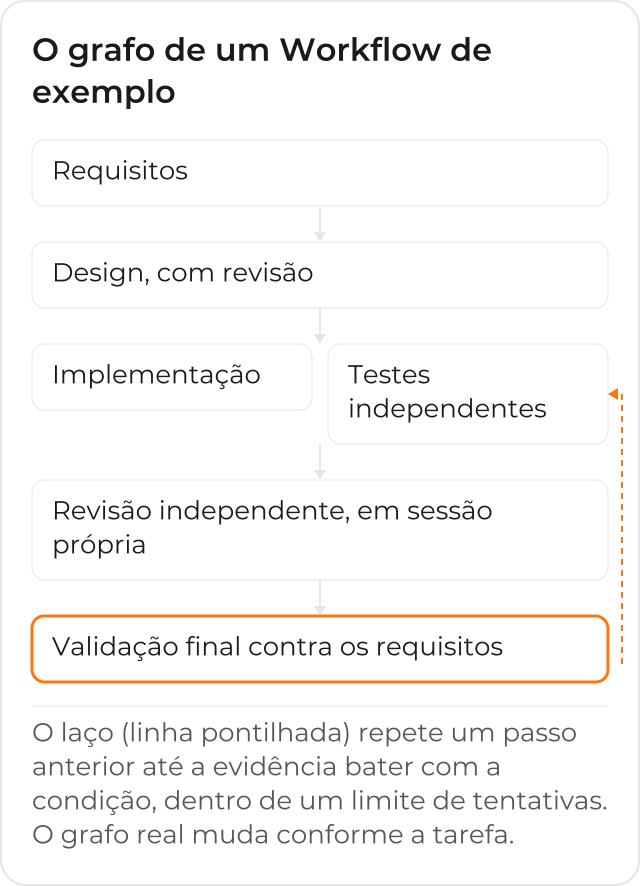
Por baixo, um Workflow é um grafo: passos de agente, sequências, repetições (loops) e ramos paralelos, num formato que tanto você quanto o Kiro conseguem ler e escrever. A documentação resume a estrutura em 5 ideias:
| Ideia | O que significa |
|---|---|
| Step (passo) | 1 agente roda na própria sessão, com contexto focado; não lê a sessão de outro passo |
| Handoff | A saída de um passo (ou um artefato declarado) passa evidência para o passo seguinte |
| Branch e join | Agentes independentes avaliam o mesmo trabalho, e uma política combina os resultados |
| Loop | Um grupo de passos repete até a evidência bater com uma condição, ou até um limite de segurança |
| Wait | O run observa um sistema externo (um pull request, um script seu) sem gastar turno de modelo enquanto nada muda |
Cada passo roda na própria sessão, com contexto focado, e não herda o raciocínio de quem fez o passo anterior: um passo de revisão, por exemplo, avalia o resultado com os próprios olhos, não com o histórico de decisões de quem implementou.
Quem decide o que cada passo pode fazer
Um ponto que importa para quem administra a conta AWS da empresa: segundo a documentação de Workflows, os efeitos de um passo (editar arquivo, rodar comando, abrir pull request) dependem tanto do prompt quanto das ferramentas e das permissões do agente selecionado, por isso a recomendação é revisar a receita, e os agentes que ela usa, antes de rodar.
Três formas de ativar, conforme o cliente
Workflows são opt-in em todo cliente (IDE, CLI ou Web), e o controle muda por cliente. No Kiro IDE, além da chave geral que liga o recurso, cada conversa de topo tem um controle próprio chamado “Use workflows”, com 3 opções: Only when asked (só inicia um Workflow quando você pede explicitamente; é o padrão inicial), Only for large tasks (o Kiro decide por conta própria para tarefa de vários passos ou que precisa de mais contexto) e As much as possible (tenta levar a maior parte do trabalho, como leitura de código, implementação, teste e revisão, para Workflows). Nenhuma das opções permite o que a sessão principal já não permitiria; elas mudam só a frequência com que o Kiro propõe iniciar um Workflow por conta própria.
Não é uma sequência fixa
Um exemplo comum de Workflow é justamente aquele que precisa de requisitos, design, implementação, revisão independente e validação, mas essa sequência é só um exemplo entre vários, não a estrutura obrigatória. O grafo real pode ter ramos em paralelo (2 abordagens avaliadas ao mesmo tempo, por exemplo) e um laço que volta a um passo anterior até a validação passar, dentro de um limite combinado de tentativas.
3 receitas prontas, e como pedir uma
Você não precisa desenhar o grafo à mão. Descreve o resultado que quer na conversa principal, e o
Kiro propõe o plano de passos e agentes, para você aprovar antes de qualquer etapa rodar; no Kiro
CLI 2.33 ou posterior, a aprovação mostra uma árvore compacta com cada passo, seu agente, e o
modelo e o esforço quando o plano os define. Segundo a documentação de
Workflows, o Kiro traz 3 receitas que o próprio time do Kiro usa:
investigate (investigação, sem alterar arquivos), feature-pipeline (entrega de feature em
etapas) e publish-pr (abrir um pull request e tratar o retorno da revisão).
Cada passo continua conversável
Enquanto o Workflow roda, você continua na conversa principal, mas cada passo mantém a própria sessão disponível para pausar, retomar ou direcionar durante a execução, e para revisitar depois com perguntas de acompanhamento. Delegar até uma investigação pequena já tira o detalhe das ferramentas e o raciocínio extenso da conversa principal, preservando o seu contexto para o trabalho que está na sua frente.
Virando uma receita reaproveitável
Quando um Workflow funciona bem para um tipo de tarefa que se repete no seu time, ele pode ser
salvo como receita: um arquivo JSON ou YAML que declara os inputs e a árvore de passos, com um dos
sufixos .workflow.json, .workflow.yaml ou .workflow.yml, dentro de .kiro/workflows/. A
documentação de autoria de Workflows mostra o
exemplo de uma receita de 2 passos, plan-and-implement.workflow.json:
{
  "name": "plan-and-implement",
  "description": "Plan a change, then implement it",
  "inputs": {
    "task": "prompt"
  },
  "steps": [
    {
      "type": "step",
      "id": "plan",
      "agent": "wf-planner",
      "prompt": "Create an implementation plan for: {{task}}. Do not edit files."
    },
    {
      "type": "step",
      "id": "implement",
      "agent": "wf-coder",
      "prompt": "Implement this plan, then run relevant tests:\n\n{{previous.output}}"
    }
  ]
}
O {{previous.output}} no prompt do 2º passo (implement) não é um texto livre: é a saída
capturada do passo anterior (plan), que o Workflow passa para a frente como evidência, sem você
precisar copiar e colar entre sessões. Uma receita salva no workspace do repositório vale para todo
o time que abrir aquele projeto, do mesmo jeito que o steering
já funciona.
Como fica o fluxo do time depois de adotar Workflows
Quem adota Workflows troca “acompanhar cada passo da tarefa” por descrever o resultado, aprovar o plano uma vez, e voltar quando o Kiro tiver algo para mostrar ou uma pergunta para fazer. A investigação que ocuparia a tarde toda passa a rodar enquanto você segue com outra coisa, e o tipo de tarefa que se repete (entregar uma feature com revisão independente, por exemplo) vira uma receita que qualquer pessoa do time pode acionar, sem reconstruir o processo a cada vez.
A CloudDog, Advanced Partner AWS, ajuda o seu time a adotar o Amazon Kiro com governança na conta AWS da empresa, inclusive na decisão de quais agentes e ferramentas cada passo de um Workflow pode usar, e a usar o Kiro Web, os Workflows e o Kiro Crew no dia a dia do time. Conheça o Amazon Kiro, veja o Kiro Power para testar com apoio de crédito da AWS, ou a página Amazon Kiro para Desenvolvedores se você é quem escreve o código.
