
Cuando una Tarea Es Demasiado Grande para 1 Sesión
Buena parte del trabajo de su equipo cabe en una sola conversación: usted pide, el agente responde, usted ajusta. Pero hay 2 situaciones en que eso deja de alcanzar. La primera es cuando la tarea es demasiado grande para 1 sola sesión: una feature que necesita requisitos, diseño, implementación, revisión independiente y validación, por ejemplo. La segunda es cuando usted preferiría delegar el trabajo en vez de observar cada paso: una investigación que debería terminar mientras usted sigue con otra cosa, no consumirle toda la tarde mirando la pantalla.
Los Workflows del Kiro responden a las 2 situaciones con el mismo mecanismo: un modelo define qué agentes hacen el trabajo y en qué orden, y el Kiro ejecuta ese plan solo, en segundo plano, mientras usted sigue en la conversación principal.
Qué Es, en Realidad, un Workflow
Por debajo, un Workflow es un grafo: pasos de agente, secuencias, repeticiones (loops) y ramas en paralelo, en un formato que tanto usted como el Kiro pueden leer y escribir. La documentación resume la estructura en 5 ideas:
| Idea | Qué significa |
|---|---|
| Step (paso) | 1 agente corre en su propia sesión, con contexto enfocado; no lee la sesión de otro paso |
| Handoff | La salida de un paso (o un artefacto declarado) pasa evidencia al paso siguiente |
| Branch y join | Agentes independientes evalúan el mismo trabajo, y una política combina los resultados |
| Loop | Un grupo de pasos se repite hasta que la evidencia coincida con una condición, o hasta un límite de seguridad |
| Wait | La ejecución observa un sistema externo (un pull request, un script suyo) sin gastar turnos de modelo mientras nada cambia |
Cada paso corre en su propia sesión, con contexto enfocado, y no hereda el razonamiento de quien hizo el paso anterior: un paso de revisión, por ejemplo, evalúa el resultado con sus propios ojos, no con el historial de decisiones de quien implementó.
Quién Decide Qué Puede Hacer Cada Paso
Un punto que importa para quien administra la cuenta AWS de la empresa: según la documentación de Workflows, los efectos de un paso (editar un archivo, ejecutar un comando, abrir un pull request) dependen tanto de su prompt como de las herramientas y los permisos del agente seleccionado, por lo que la recomendación es revisar la receta, y los agentes que usa, antes de ejecutarla.
Tres Formas de Activarlo, Según el Cliente
Los Workflows son opt-in en todo cliente (IDE, CLI o Web), y el control cambia según el cliente. En el Kiro IDE, además de la llave general que activa la función, cada conversación de nivel superior tiene un control propio llamado “Use workflows”, con 3 opciones: Only when asked (solo inicia un Workflow cuando usted lo pide explícitamente; es el valor inicial por defecto), Only for large tasks (el Kiro decide por cuenta propia para tareas de varios pasos o que necesitan más contexto), y As much as possible (intenta llevar la mayor parte del trabajo, como lectura de código, implementación, prueba y revisión, hacia Workflows). Ninguna de las opciones permite algo que la sesión principal ya no permitiera; solo cambian la frecuencia con que el Kiro propone iniciar un Workflow por cuenta propia.
No Es una Secuencia Fija
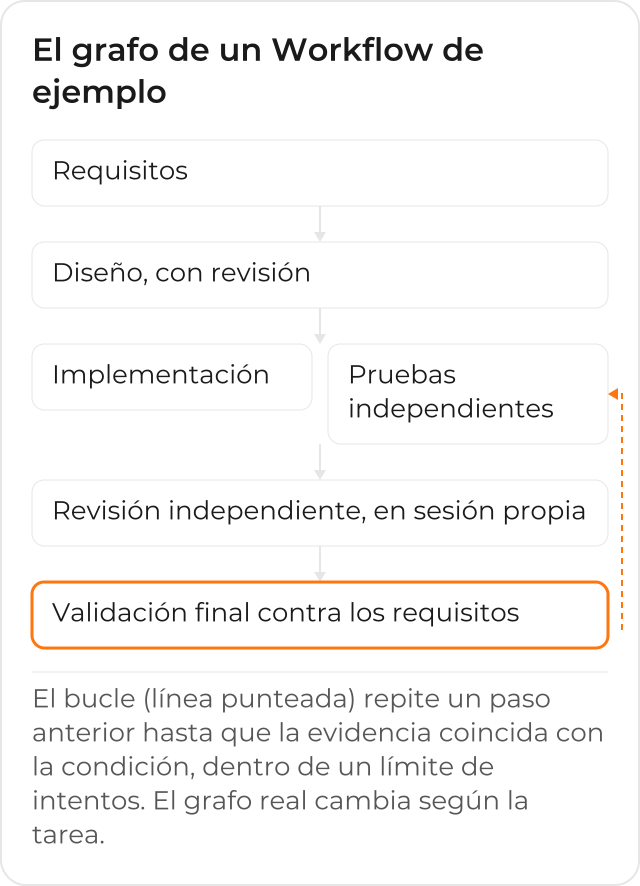
Un ejemplo común de Workflow es justamente el que necesita requisitos, diseño, implementación, revisión independiente y validación, pero esa secuencia es solo un ejemplo entre varios, no la estructura obligatoria. El grafo real puede tener ramas en paralelo (2 enfoques evaluados al mismo tiempo, por ejemplo) y un bucle que vuelve a un paso anterior hasta que la validación pase, dentro de un límite combinado de intentos.
3 Recetas Listas, y Cómo Pedir Una
Usted no necesita dibujar el grafo a mano. Describe el resultado que quiere en la conversación
principal, y el Kiro propone el plan de pasos y agentes, para que usted lo apruebe antes de que
corra cualquier etapa; en el Kiro CLI 2.33 o posterior, la aprobación muestra un árbol compacto con
cada paso, su agente, y el modelo y el esfuerzo cuando el plan los define. Según la documentación
de Workflows, el Kiro trae 3 recetas que el propio equipo del
Kiro usa: investigate (investigación, sin alterar archivos), feature-pipeline (entrega de
feature en etapas) y publish-pr (abrir un pull request y gestionar el retorno de la revisión).
Cada Paso Sigue Siendo Conversable
Mientras el Workflow corre, usted sigue en la conversación principal, pero cada paso mantiene su propia sesión disponible para pausar, reanudar o dirigir durante la ejecución, y para revisitar después con preguntas de seguimiento. Delegar hasta una investigación pequeña ya saca el detalle de las herramientas y el razonamiento extenso de la conversación principal, preservando su contexto para el trabajo que tiene frente a usted.
Convirtiéndolo en una Receta Reutilizable
Cuando un Workflow funciona bien para un tipo de tarea que se repite en su equipo, puede guardarse
como receta: un archivo JSON o YAML que declara los inputs y el árbol de pasos, con uno de los
sufijos .workflow.json, .workflow.yaml o .workflow.yml, dentro de .kiro/workflows/. La
documentación de autoría de Workflows muestra el
ejemplo de una receta de 2 pasos, plan-and-implement.workflow.json:
{
  "name": "plan-and-implement",
  "description": "Plan a change, then implement it",
  "inputs": {
    "task": "prompt"
  },
  "steps": [
    {
      "type": "step",
      "id": "plan",
      "agent": "wf-planner",
      "prompt": "Create an implementation plan for: {{task}}. Do not edit files."
    },
    {
      "type": "step",
      "id": "implement",
      "agent": "wf-coder",
      "prompt": "Implement this plan, then run relevant tests:\n\n{{previous.output}}"
    }
  ]
}
El {{previous.output}} en el prompt del 2º paso (implement) no es texto libre: es la salida
capturada del paso anterior (plan), que el Workflow pasa hacia adelante como evidencia, sin que
usted tenga que copiar y pegar entre sesiones. Una receta guardada en el workspace del repositorio
vale para todo el equipo que abra ese proyecto, de la misma forma que ya funciona el
steering.
Cómo Queda el Flujo del Equipo Después de Adoptar Workflows
Quien adopta Workflows cambia “seguir cada paso de la tarea” por describir el resultado, aprobar el plan una vez, y volver cuando el Kiro tenga algo para mostrar o una pregunta para hacer. La investigación que consumiría toda la tarde pasa a correr mientras usted sigue con otra cosa, y el tipo de tarea que se repite (entregar una feature con revisión independiente, por ejemplo) se convierte en una receta que cualquier persona del equipo puede activar, sin reconstruir el proceso cada vez.
CloudDog, Advanced Partner de AWS, ayuda a su equipo a adoptar el Amazon Kiro con gobernanza en la cuenta AWS de la empresa, incluso en la decisión de qué agentes y herramientas puede usar cada paso de un Workflow, y a usar el Kiro Web, los Workflows y el Kiro Crew en el día a día del equipo. Conozca el Amazon Kiro, vea el Kiro Power para probarlo con apoyo de crédito de AWS, o la página Amazon Kiro para Desarrolladores si usted es quien escribe el código.
