
¿Qué es Amazon WorkSpaces?
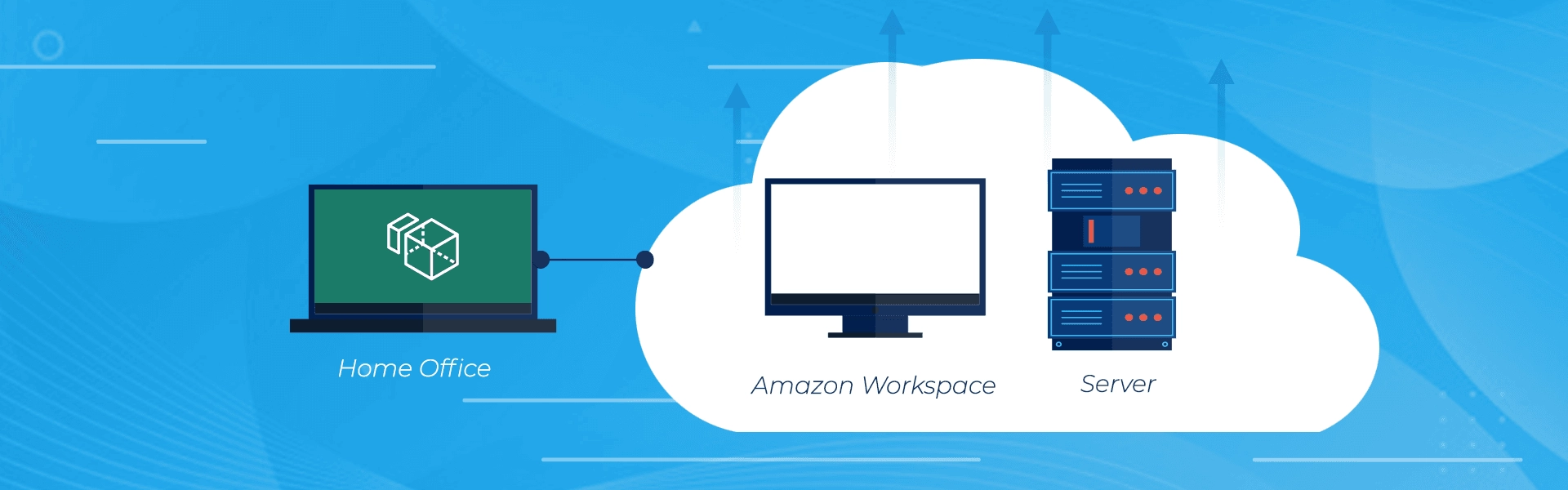
Amazon WorkSpaces consiste en una solución de virtualización de escritorios como servicio (Desktop as a Service o DaaS). Con él podemos provisionar estaciones de trabajo Windows y Linux para cada empleado de un sector, pudiendo contener software específico para cada uno. Con el pago pudiendo realizarse mensualmente o por hora de ejecución, junto con la flexibilidad de poder utilizarlo en notebooks, smartphones e incluso en el navegador, Amazon WorkSpaces es una opción a considerar para servicios remotos y/o temporales.
Conocimiento necesario
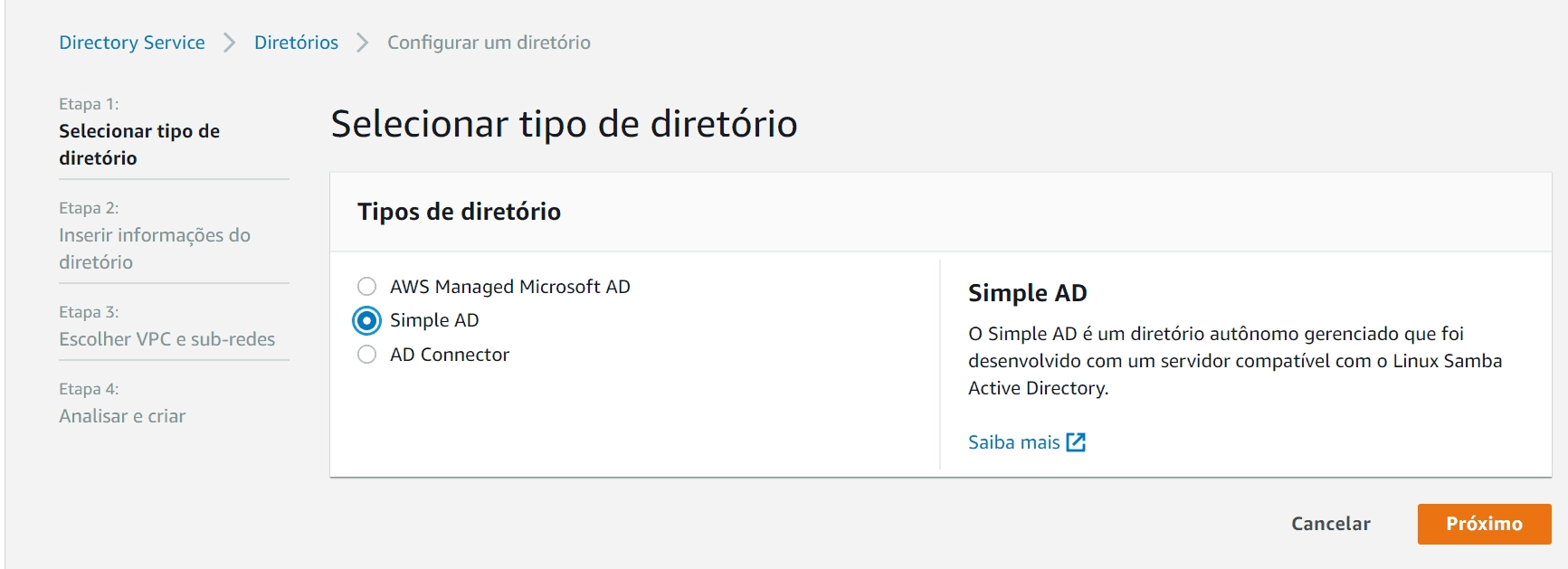
Para la configuración de un entorno Amazon WorkSpaces es recomendable conocer las diferencias en los tipos de directorios que AWS proporciona, que son: AWS Managed Microsoft AD, Simple AD y AD Connector.
AWS Managed Microsoft AD: Habilita las cargas de trabajo que reconocen el Active Directory y los recursos de AWS para usar el Microsoft Active Directory gestionado en la nube de AWS.
Simple AD: Directorio autónomo gestionado que fue desarrollado con un servidor compatible con el Linux Samba Active Directory.
AD Connector: Proxy que redirige solicitudes de directorio a tu Microsoft Active Directory actual sin almacenar ninguna información en caché en la nube.
Requisitos previos
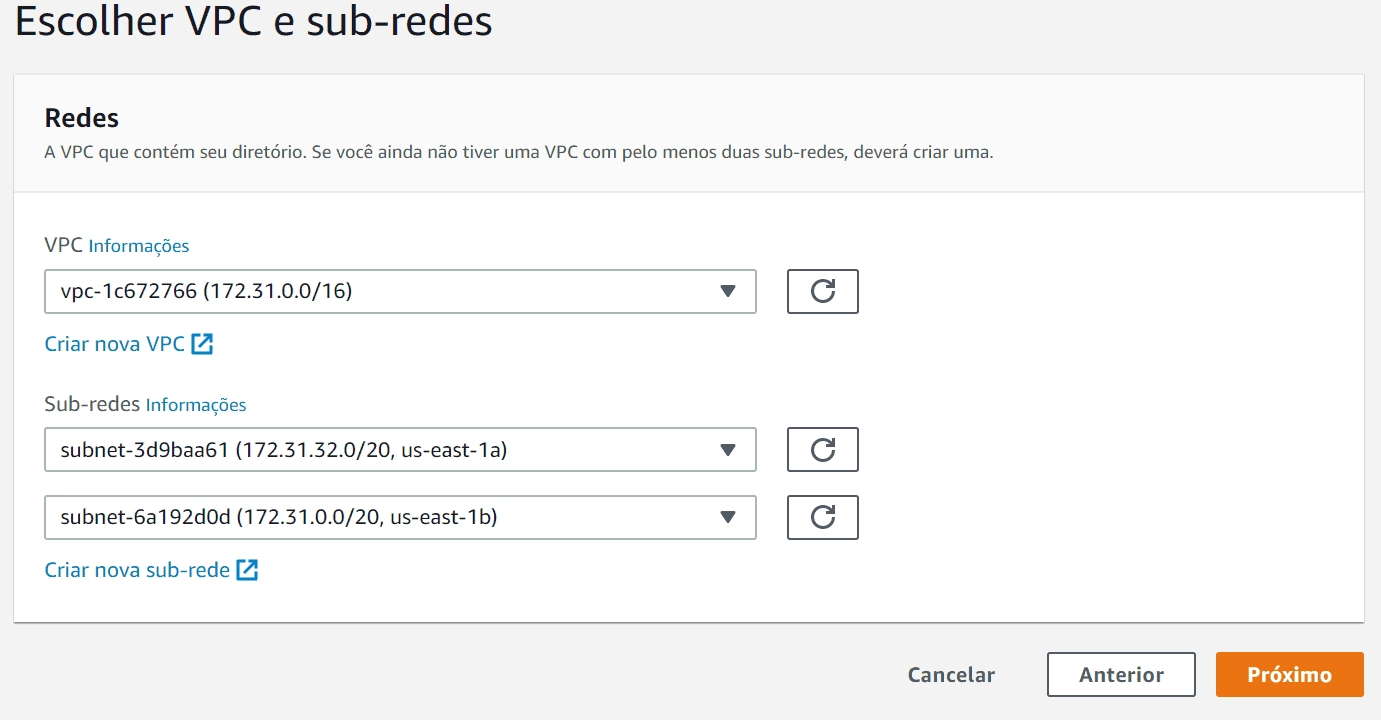
Para utilizar los beneficios de Amazon WorkSpaces necesitas una VPC con dos subredes en availability zones diferentes y un internet gateway.
Consultar si Amazon WorkSpaces y sus dependencias están disponibles para tu región de trabajo.
Paso 1: Creando un Directorio
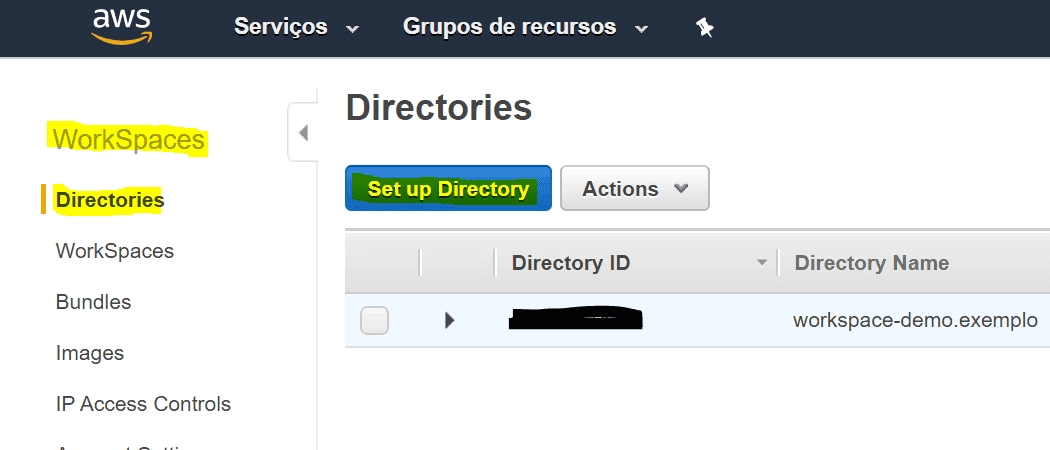
En la pestaña de WorkSpaces de la consola de administración de AWS selecciona el botón “Set up Directory”
Selecciona el tipo de directorio que se adecúe a tu necesidad; para este paso a paso vamos a utilizar el Simple AD.
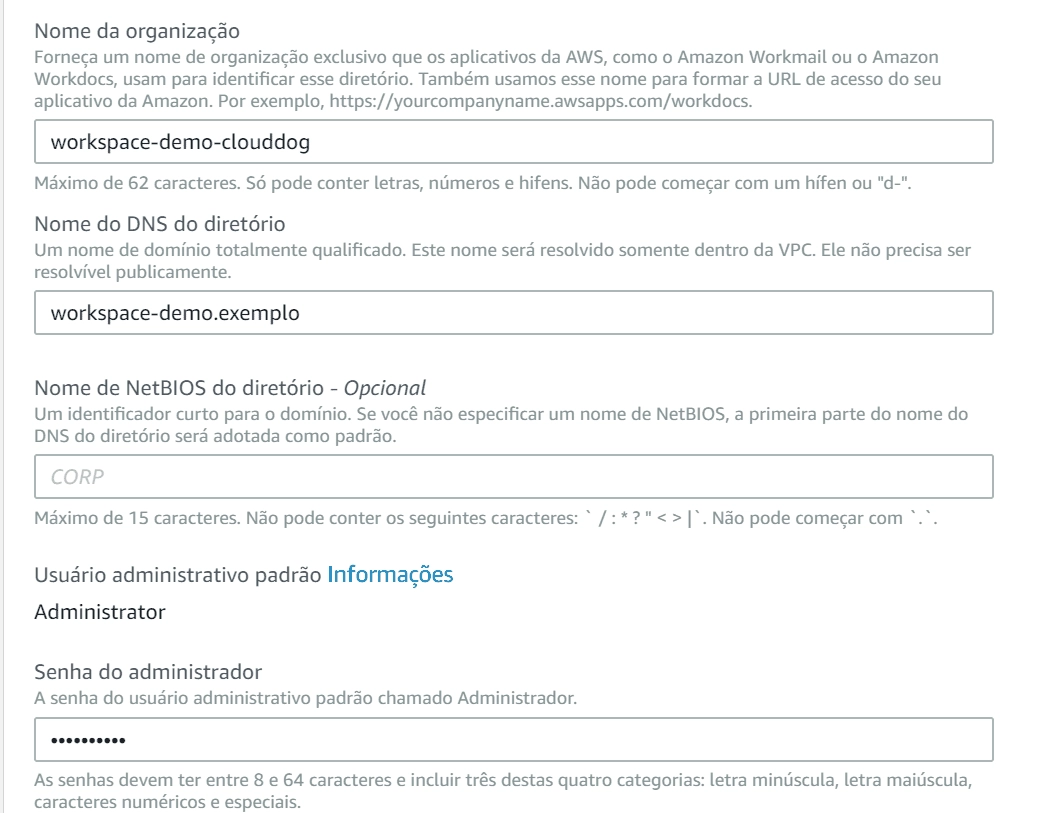
Completa los campos del formulario de acuerdo con tu información.
Completa con la información de Red.
Revisa la información y crea el directorio.
Paso 2: Registrando el Directorio
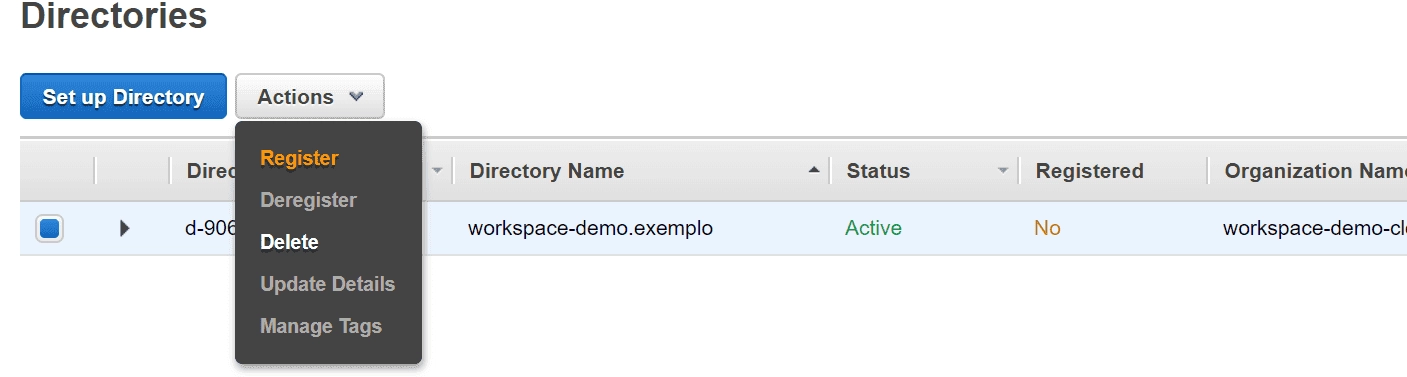
Selecciona el directorio y luego “Actions” y “Register”
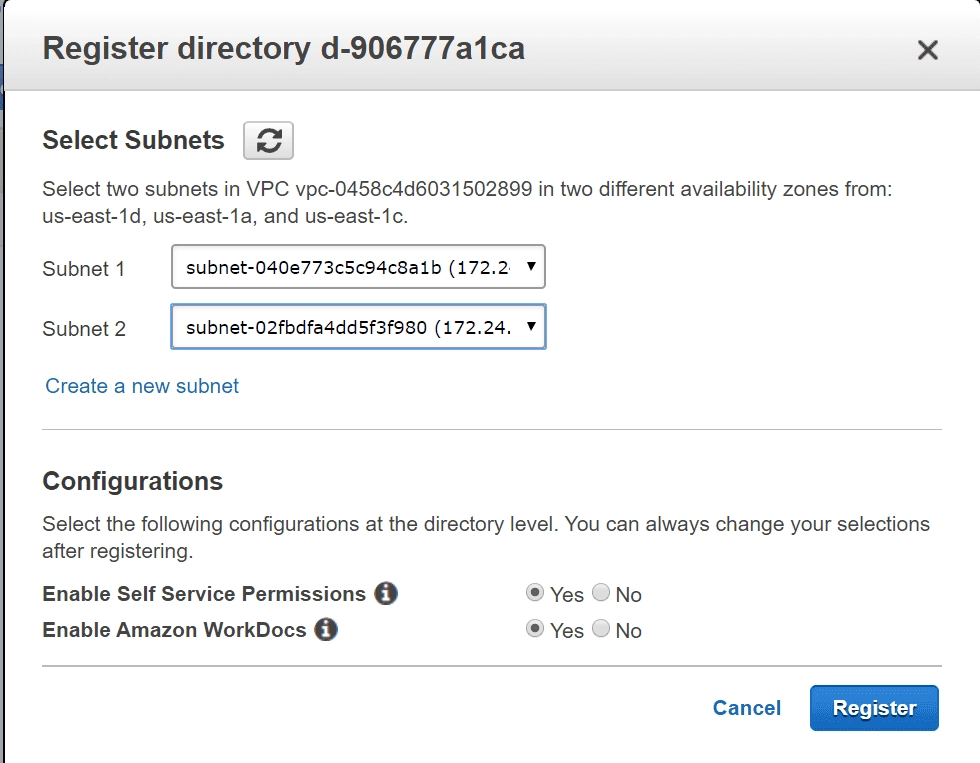
Configura las dos subredes que se encuentran en availability zones diferentes
Espera a que el campo “Registred” quede con “Yes”.
Selecciona el directorio y luego “Actions” y “Update Details”
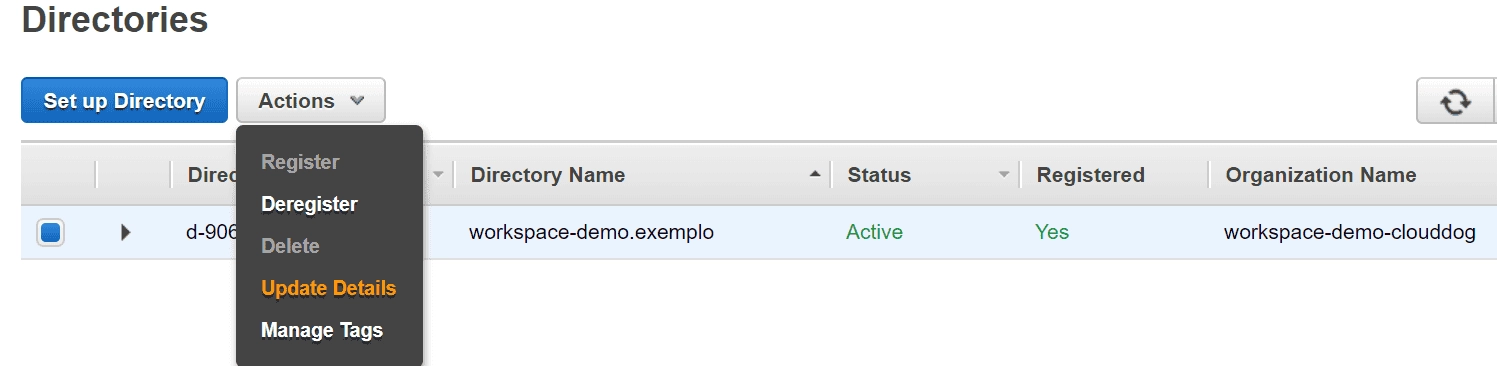
Revisa todas las configuraciones de acceso y seguridad para tu alcance de trabajo. El Paso 4 profundizará en cada una de las configuraciones disponibles.
Paso 3: Creando un WorkSpace
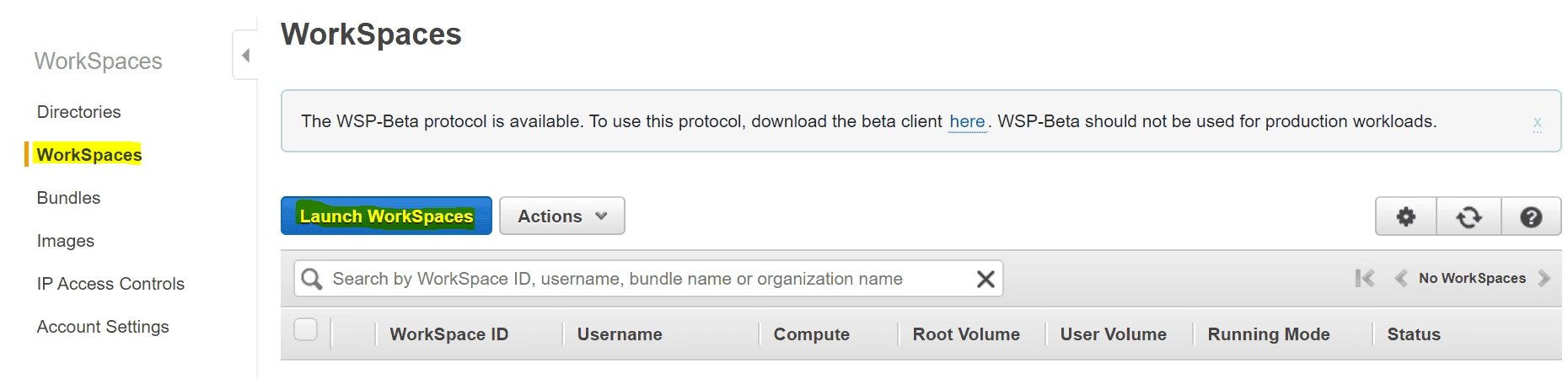
En la pestaña WorkSpaces selecciona el botón “Launch WorkSpaces”
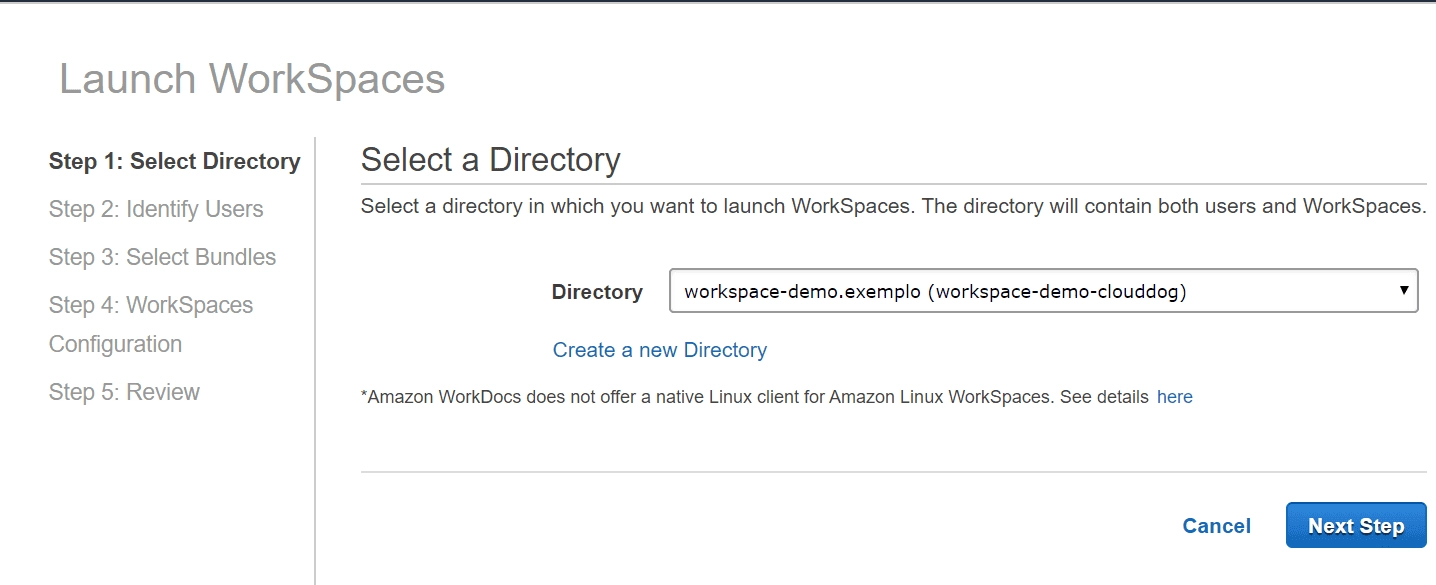
Selecciona el directorio que creaste.
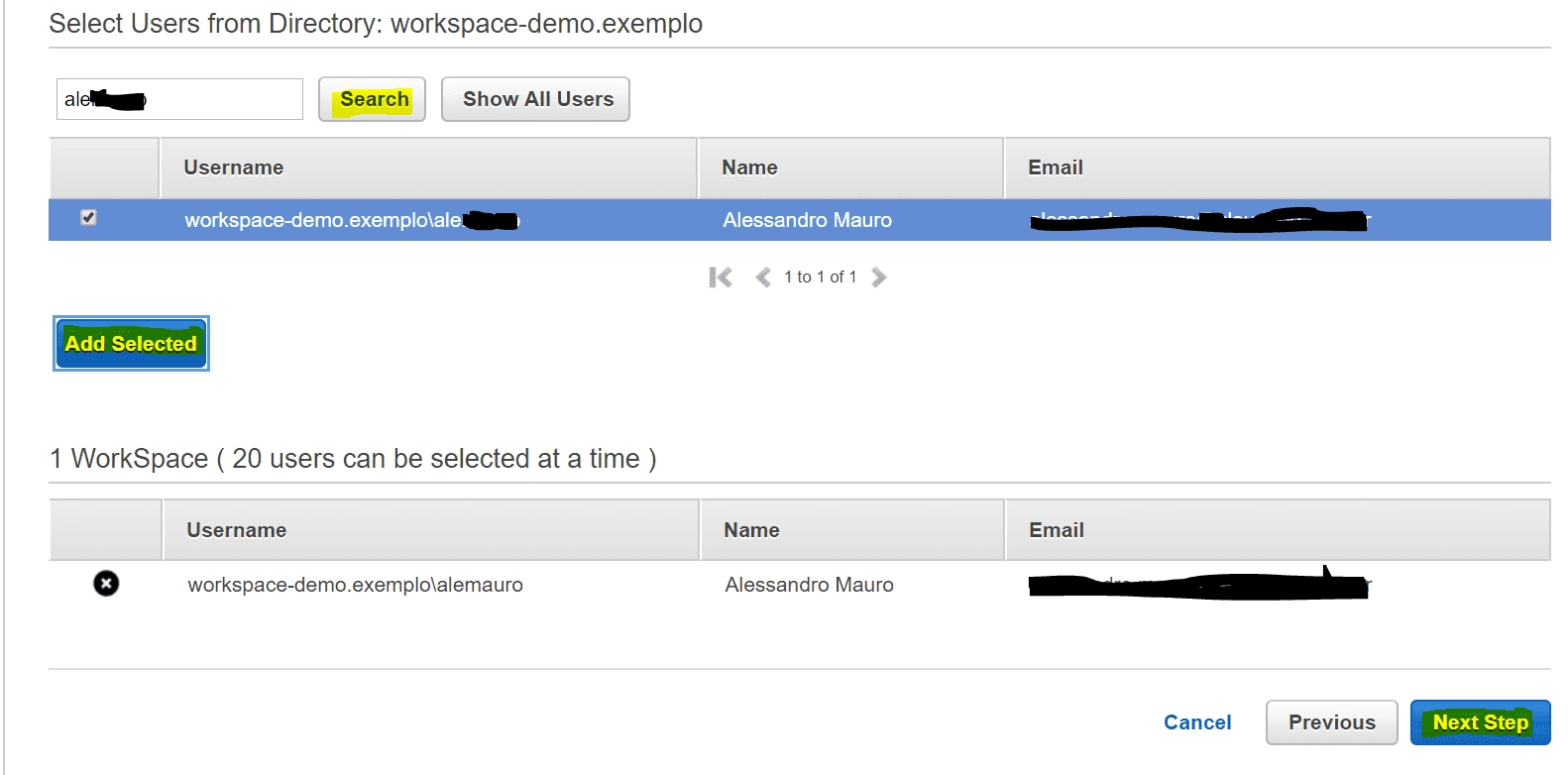
En este próximo paso vamos a elegir a qué usuario(s) asignaremos el/los WorkSpaces.
En la parte superior del formulario podemos crear un usuario dentro del Directorio (en caso de haber creado un directorio y no importado).
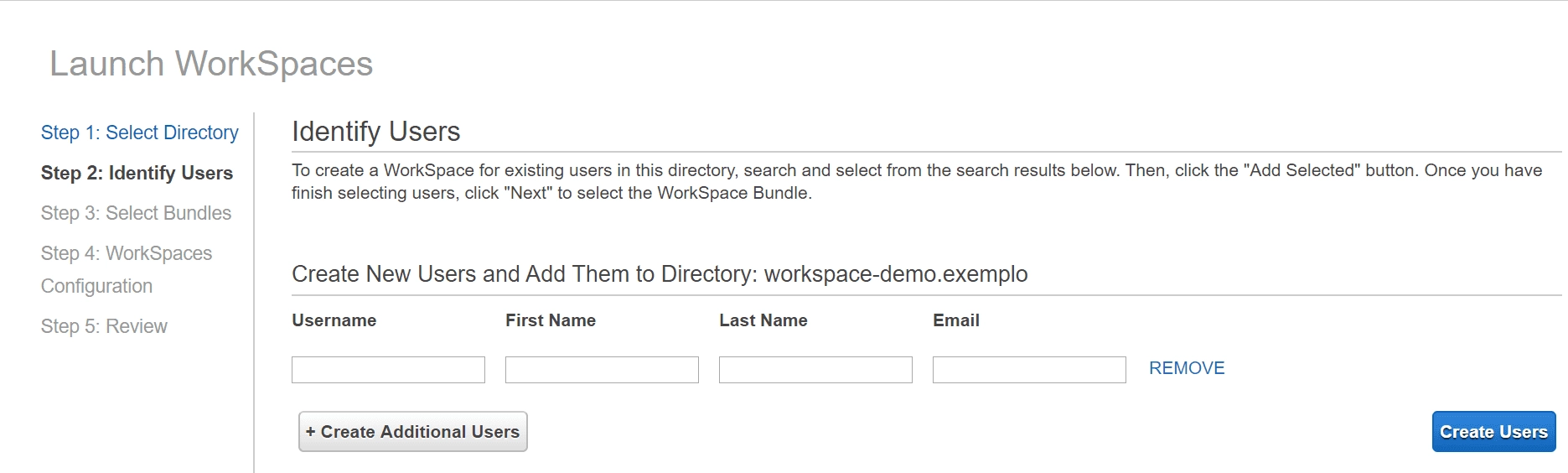
Después de la creación del/los usuario(s) basta con utilizar la caja ubicada abajo para buscar el/los usuario(s) y hacer clic en el botón “Add Selected”.
En el próximo formulario se solicitará que selecciones el paquete (bundle) que se creará. Este es un paso muy importante, pues según tu elección se atribuirá el valor, hardware y aplicaciones base que se disponibilizarán para su uso.
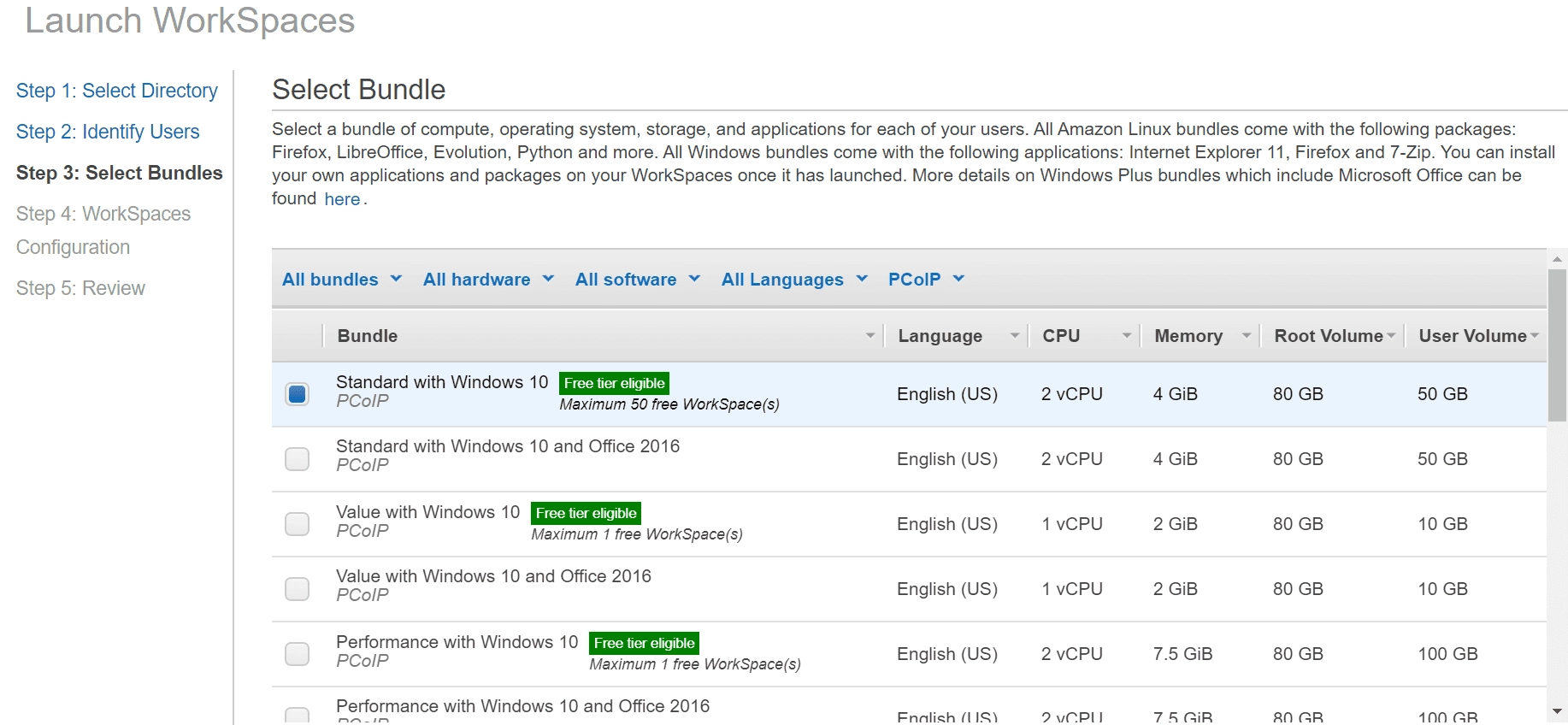
El último grupo de información permite completar los valores de disco, en caso de necesitar más que el estándar.

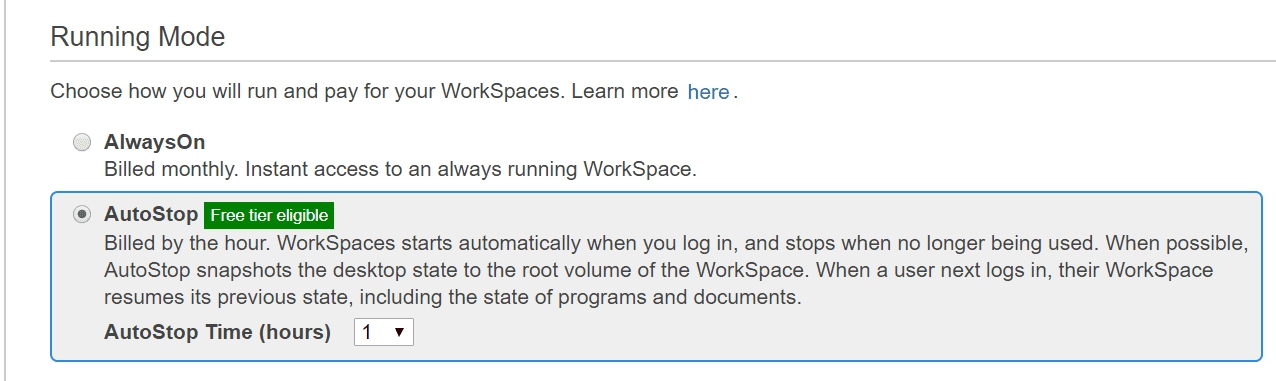
En la próxima pantalla podemos elegir qué modelo de pago nos gustaría utilizar (Mensual, o por hora).
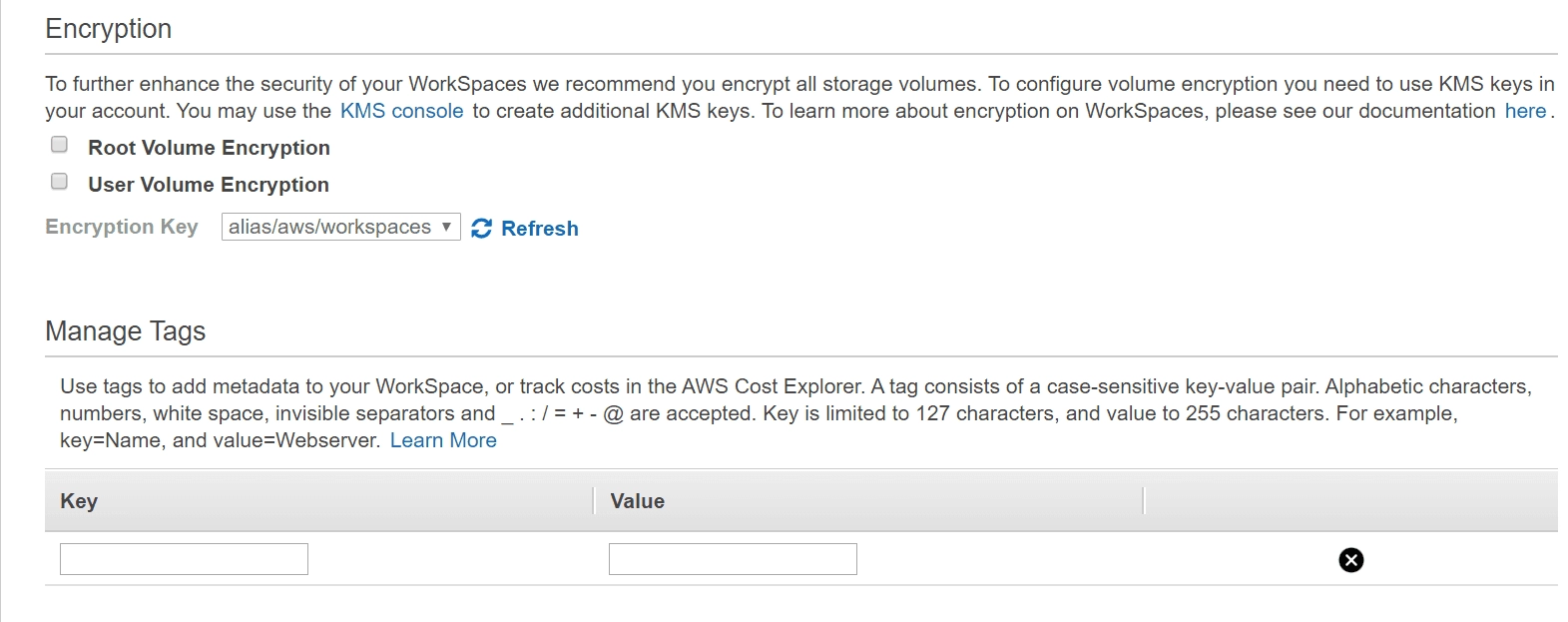
Por último, puedes decidir habilitar o no el cifrado de uno, todos o ningún disco, en caso de querer mayor seguridad para tu entorno.
Valida la información y selecciona “Launch WorkSpaces”.
Después del provisionamiento del WorkSpaces el usuario recibirá un correo con la información necesaria para realizar la conexión.
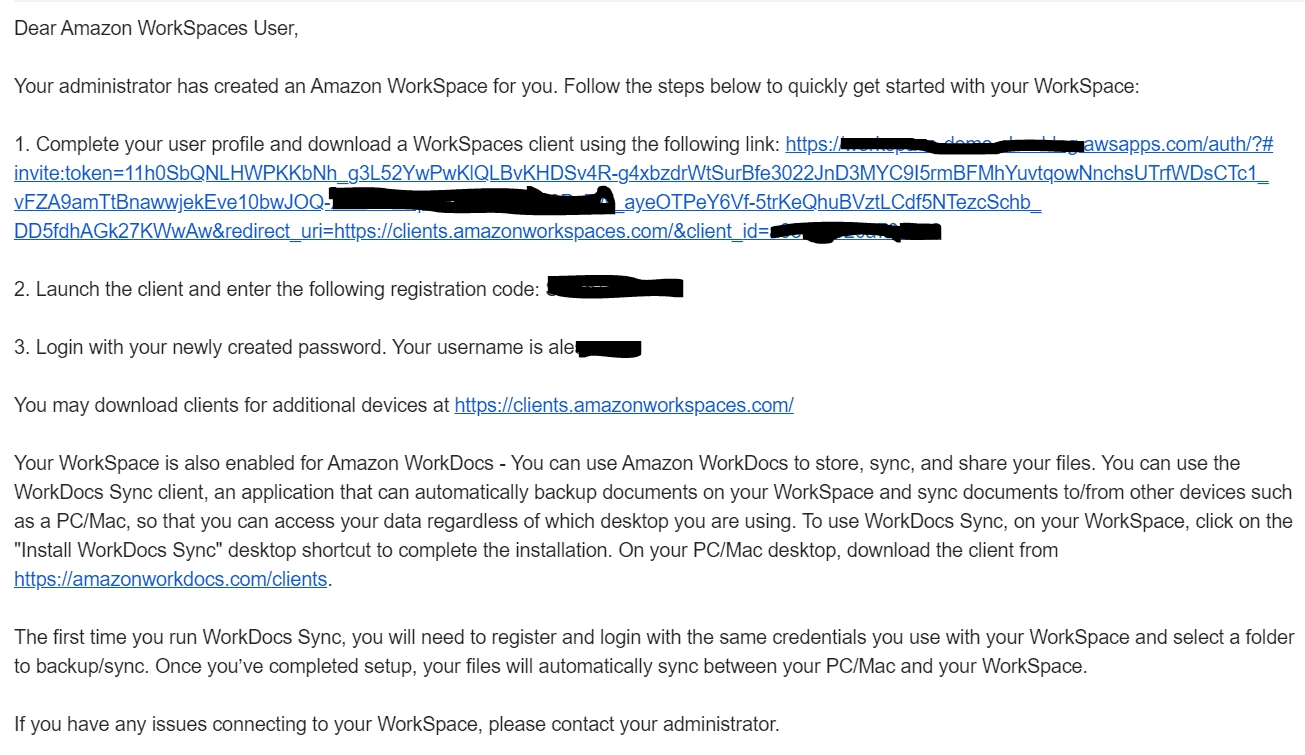
Paso 4: Configuraciones de Directorio
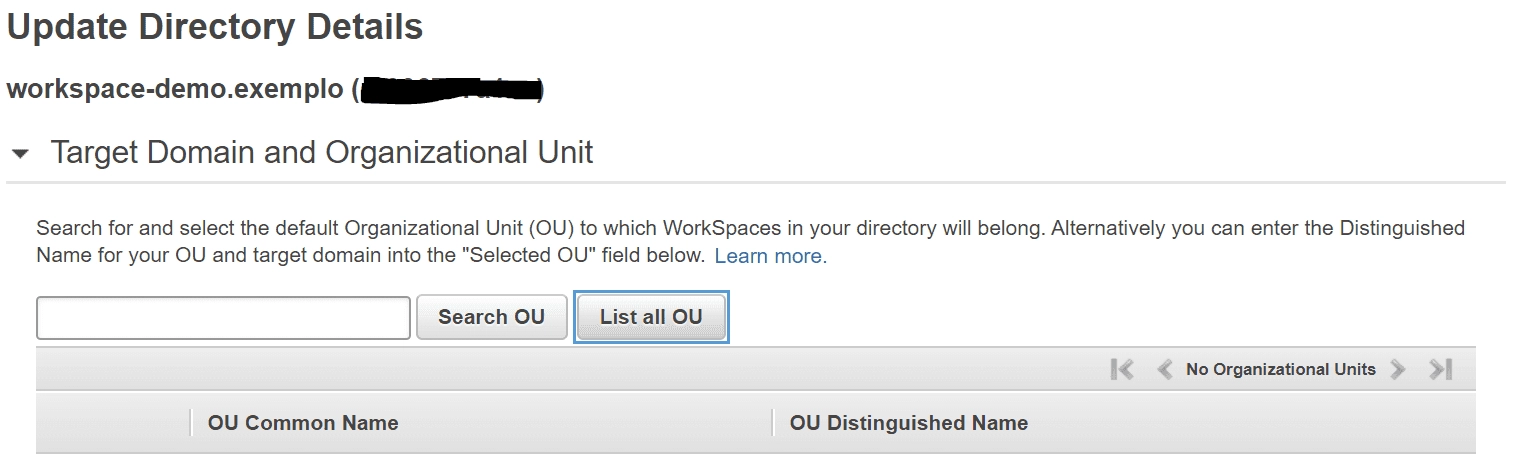
Una vez que tenemos un entorno de Workspaces preparado, podemos revisar las configuraciones de Directorio. En esta etapa vamos a revisar algunas de esas configuraciones.
La primera configuración que encontramos sería referente a las Target Domains y Organizational Unit. En este campo podemos asociar a qué OU estará relacionado nuestro directorio de Workspaces.
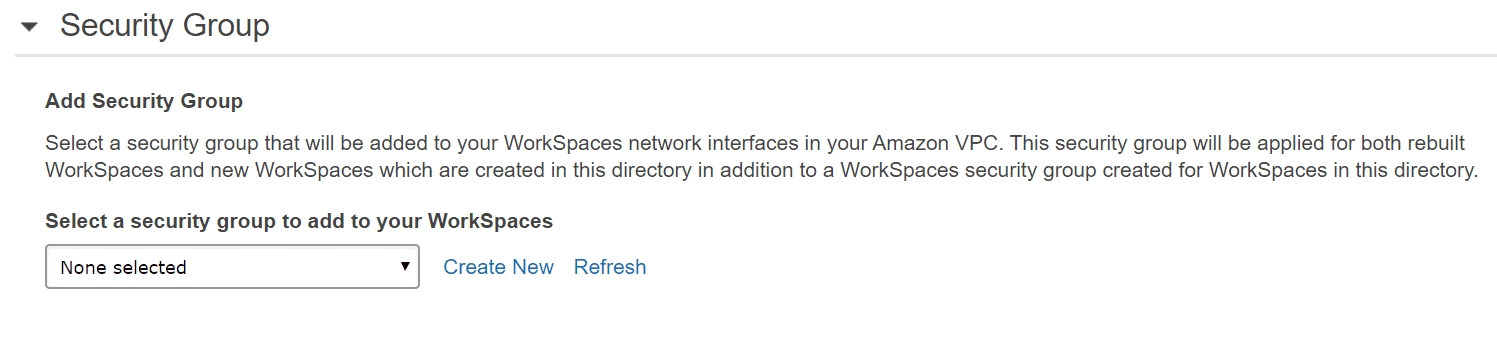
En el próximo campo tenemos la configuración de Security Group, donde podemos asociar nuestro entorno de Workspaces con un Security Group ya existente.
A continuación podemos habilitar o no que los usuarios puedan acceder a internet a través de los Workspaces.

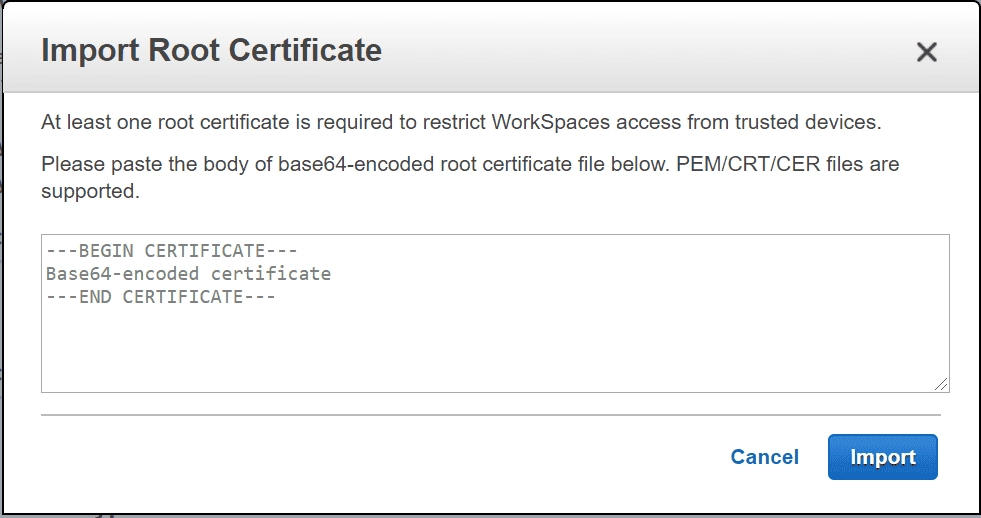
En el campo “Access Control Options” podemos configurar un certificado de autenticación al iniciar sesión en un Workspaces. Una vez configurado el control de acceso, será necesario que el usuario final realice la instalación del certificado en su máquina; en caso de que el certificado no sea instalado no será posible la conexión.
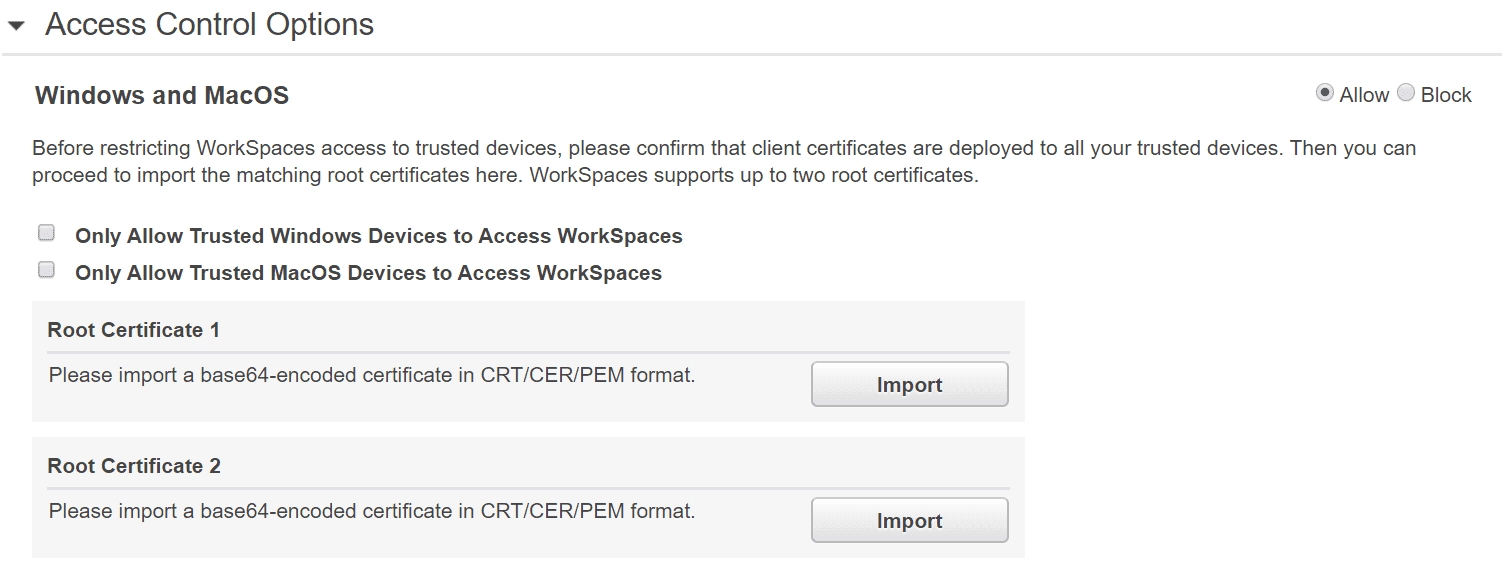
En caso de querer habilitar esta configuración será necesario realizar la importación insertando el contenido del certificado conforme la imagen de abajo.
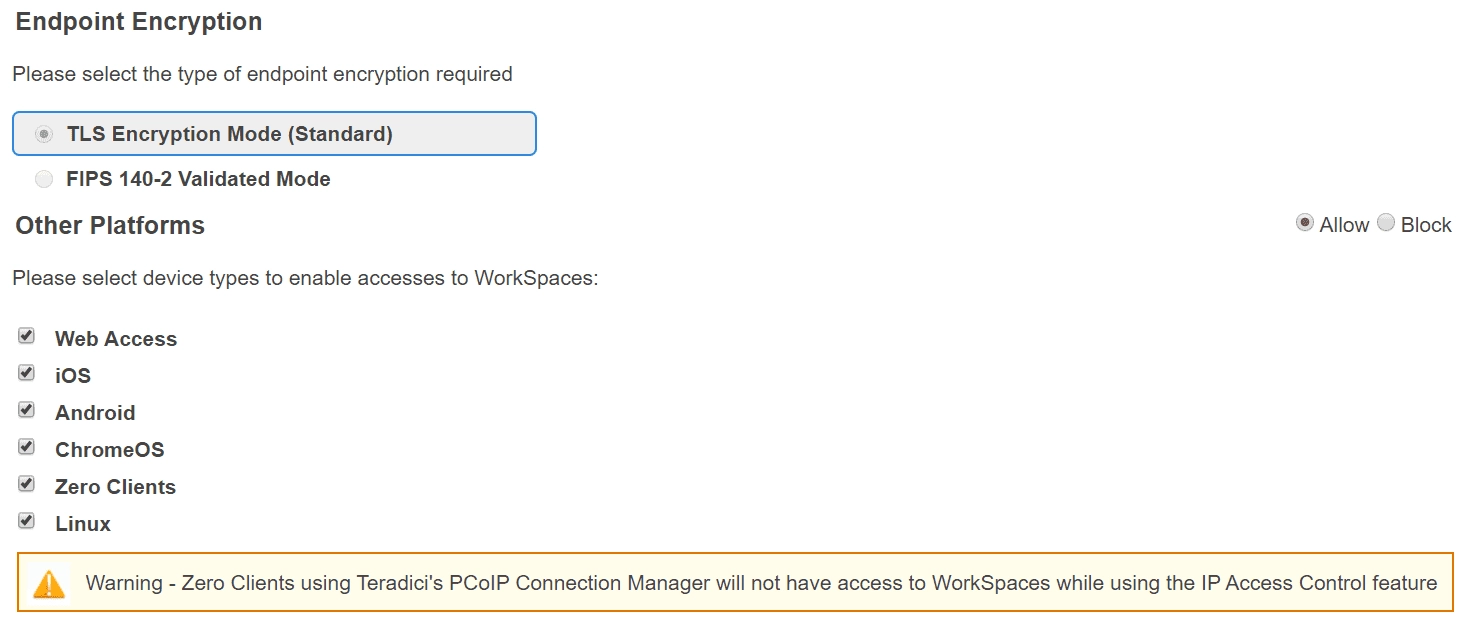
En el bloque siguiente podemos elegir qué tipo de cifrado utilizar y qué plataformas serán compatibles para el acceso a los Workspaces.
En el bloque “Local Administrator Setting” podemos dar permiso de administrador al usuario dentro del Workspaces; en caso de deshabilitar esta opción el usuario podría enfrentar dificultades para realizar la instalación o algún tipo de modificación en las aplicaciones.

NOTA: En caso de que el usuario tenga permiso para realizar la instalación de aplicaciones, podemos habilitar la visualización del Disco C. Para ello es necesario acceder al registro:
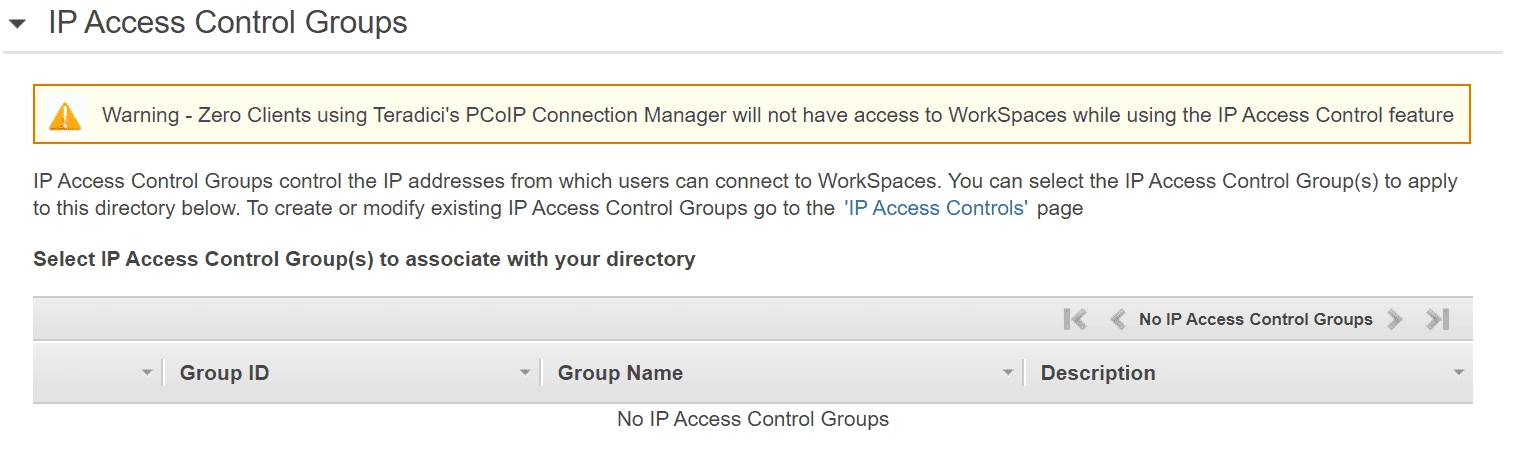
En el menú Inicio del Workspace escribe “Regedit”; Se disponibilizará el registro de la máquina, sigue el siguiente camino: “HKEY_LOCAL_MACHINE\Software\Microsoft\Windows\CurrentVersion\Policies\ Explorer Dword Value - NoDrives”; Por defecto el valor será 4; para habilitar la visualización cámbialo a 0; Reinicia el Workspace. Podemos también realizar el control de acceso para grupos específicos de IP. Vale recordar que los dispositivos Zero Clients que usen PCoIP (PC over IP) no podrán conectarse al entorno con esta configuración habilitada.
Tenemos también la opción de habilitar el modo de mantenimiento para nuestro entorno. Esto consiste en una rutina mensual para que el entorno realice la aplicación de las actualizaciones de Windows de forma automática (una vez por mes los Workspaces se encenderán y realizarán la actualización de la máquina).

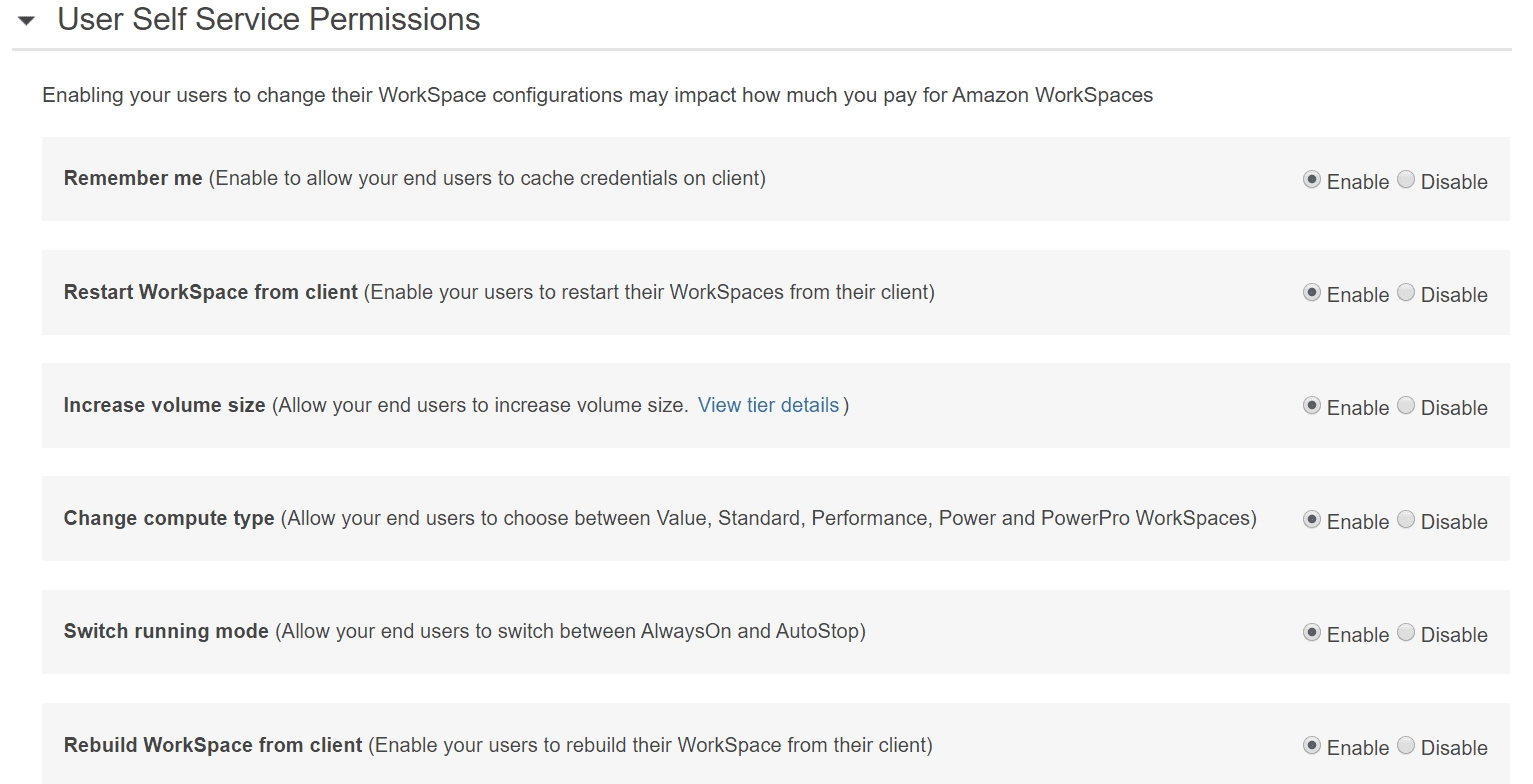
Por último podemos configurar los permisos de usuario para realizar el Self-Service. En este bloque podemos permitir que el usuario realice operaciones como: Aumentar el disco, Reiniciar el Workspace, Cambiar el tipo de computador (Value, Performance, Power, Standard), Alterar el tipo de ejecución (AlwaysOn y AutoStop) y realizar el “rebuild” (revertir al último Snapshot realizado).
Disponibilidad y Precios
Los valores a cobrar relacionados con el servicio de Workspaces variarán de acuerdo con la región en que se encuentra, la tipificación y la cantidad de máquinas que se utilizarán. Para una mejor previsión de gasto consulta aquí todas las opciones que pueden influir en ese valor.
Resumen
En este artículo vimos cómo configurar los servicios de directorio de AWS para representar nuestro dominio y realizamos la creación de un WorkSpace para uno o más usuarios; con ella podemos asignar aplicaciones específicas para ser utilizadas. Esta solución no solo viabiliza el trabajo remoto, sino que también le proporciona al usuario utilizarlo directamente desde su dispositivo personal de forma segura y fácil.
