
¿Qué es Amazon WorkSpaces Application Manager?
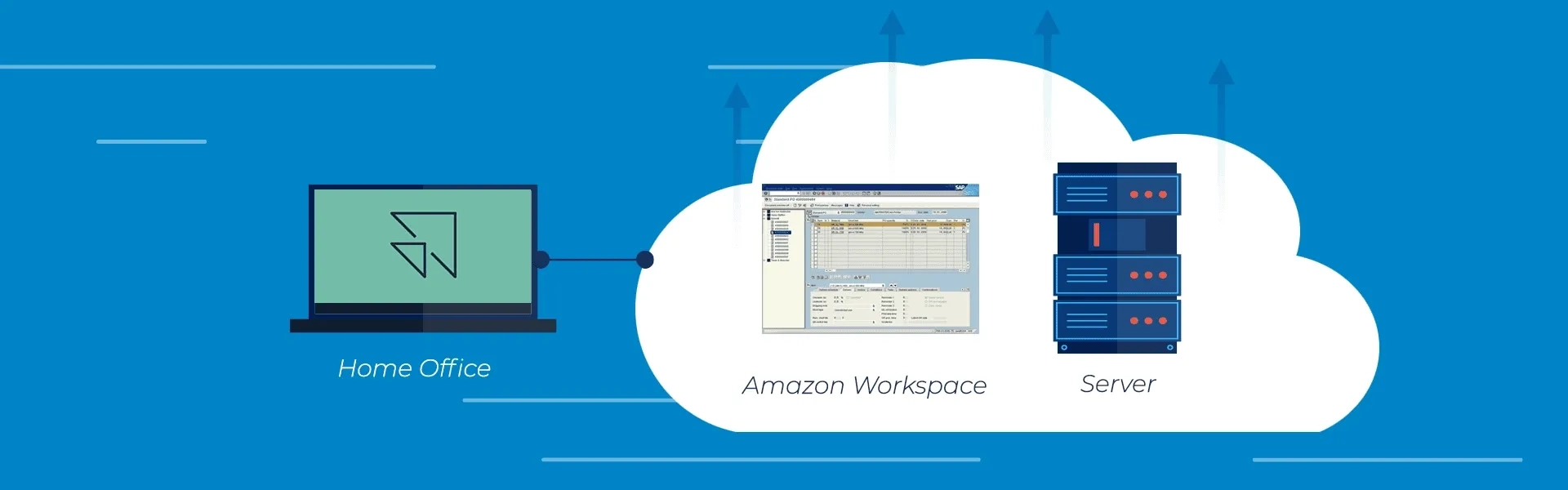
Amazon WorkSpaces Application Manager (WAM) facilita la gestión y la implementación de aplicaciones para Amazon WorkSpaces agrupando las aplicaciones deseadas en contenedores de aplicaciones virtualizados, pudiendo ejecutarse como si estuvieran instaladas de forma nativa.
Conocimiento necesario
Es importante saber cómo gestionar aplicaciones en el Application Manager; Para hacer la gestión de aplicaciones para WorkSpaces es recomendable saber cómo se configura un WorkSpace.
Requisitos previos
Para realizar la configuración de Amazon WorkSpaces Application Manager será necesario:
Tener un Directorio configurado para WorkSpaces; Al menos un usuario creado en el Directorio; Tener un IAM role para el Amazon WAM App Packaging; Suscribir el WAM Standard plan.
Paso 1: Creando un EC2 con Amazon WAM Studio
En la pestaña de EC2 ve hasta “IMAGES” y luego “AMIs”, selecciona la imagen del Amazon WAM Studio y luego “Launch”.

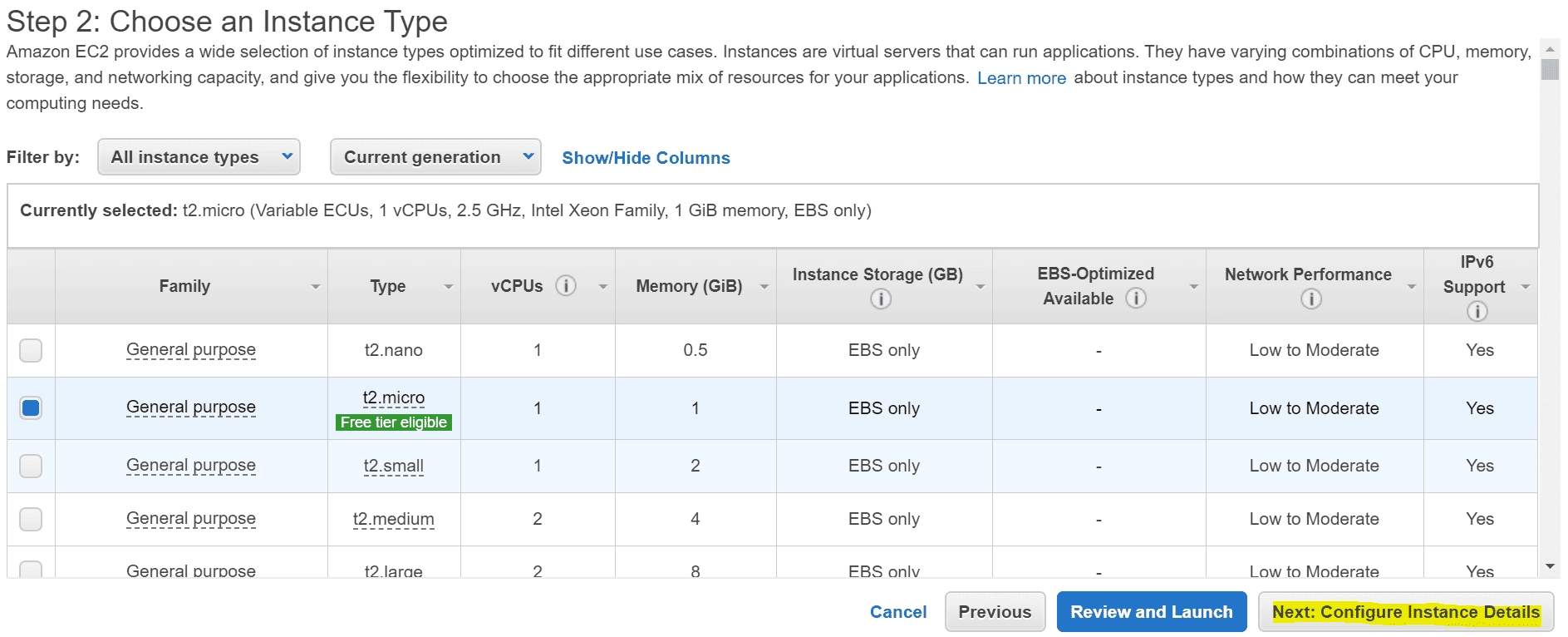
Elige el tipo de máquina que se utilizará.
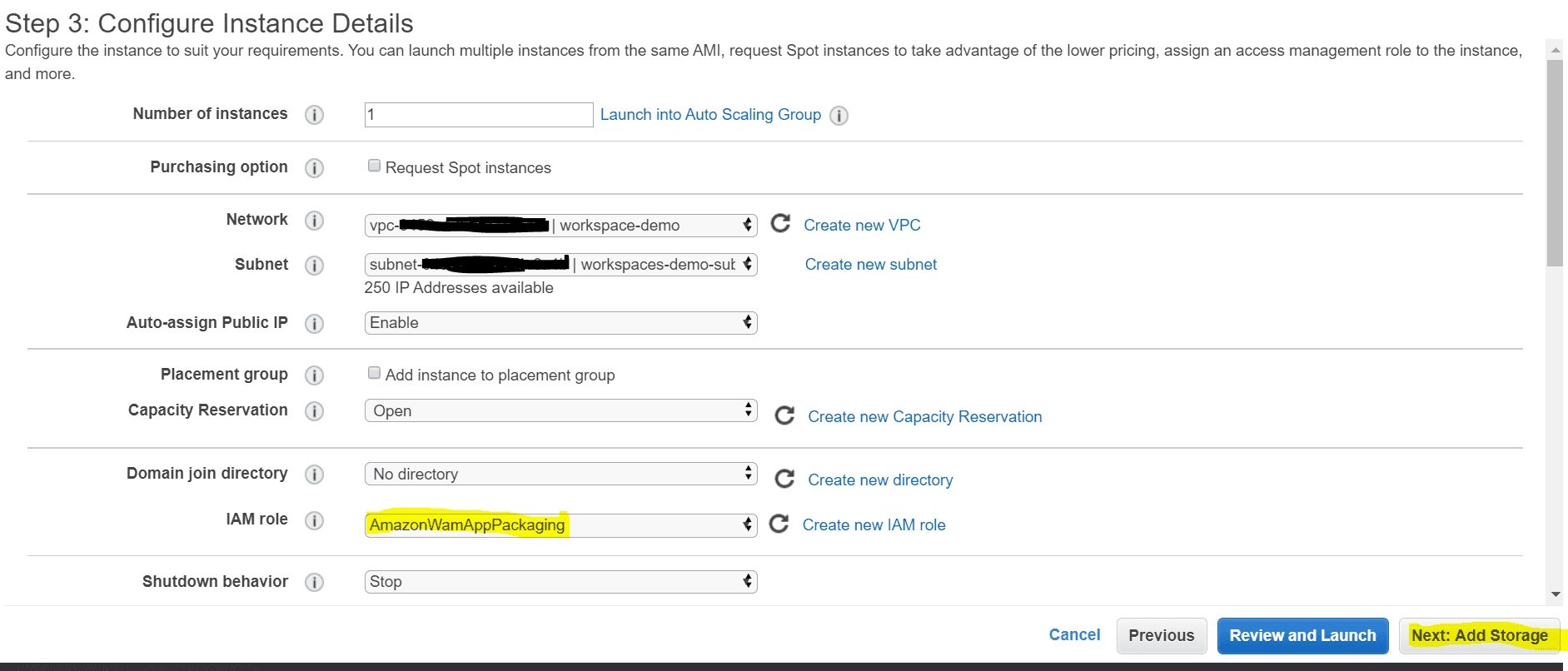
Configura el “IAM role” para el rol del Amazon WAM App Packaging.
Configura el volumen de disco.
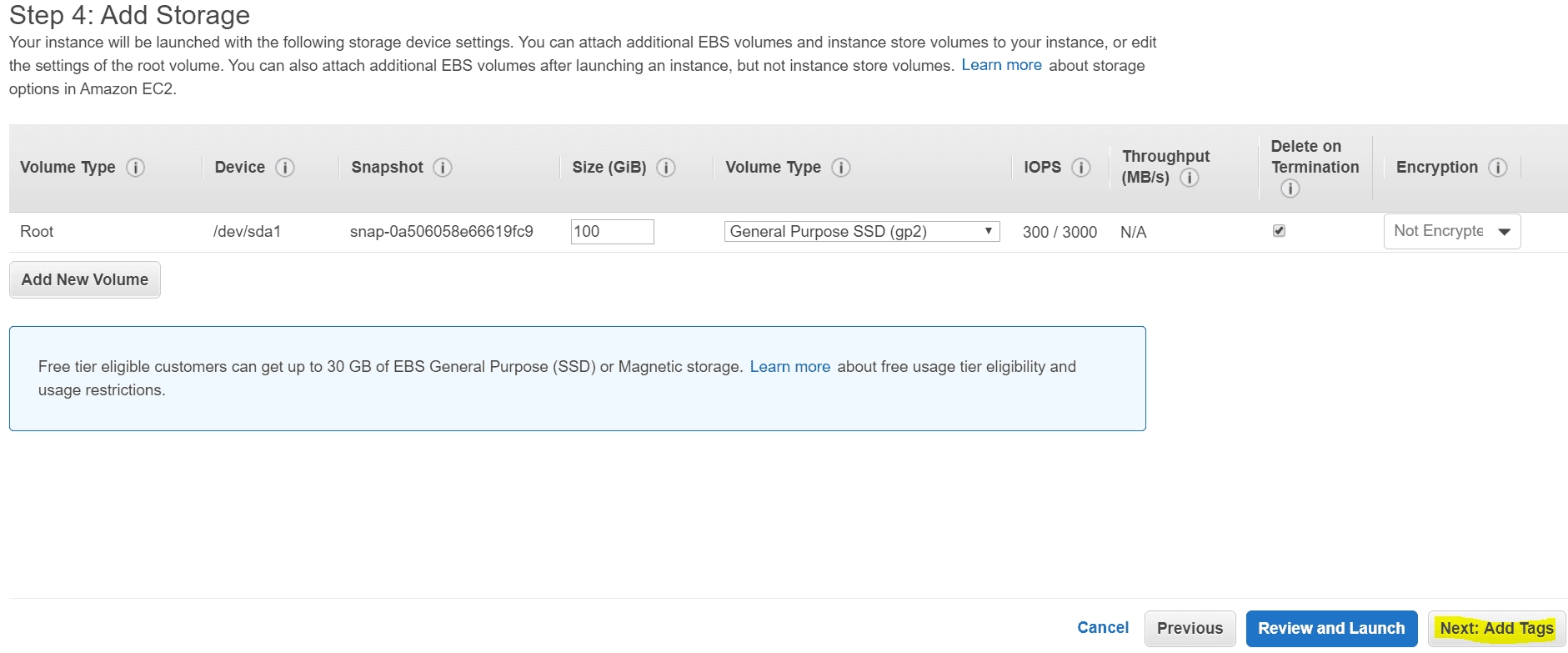
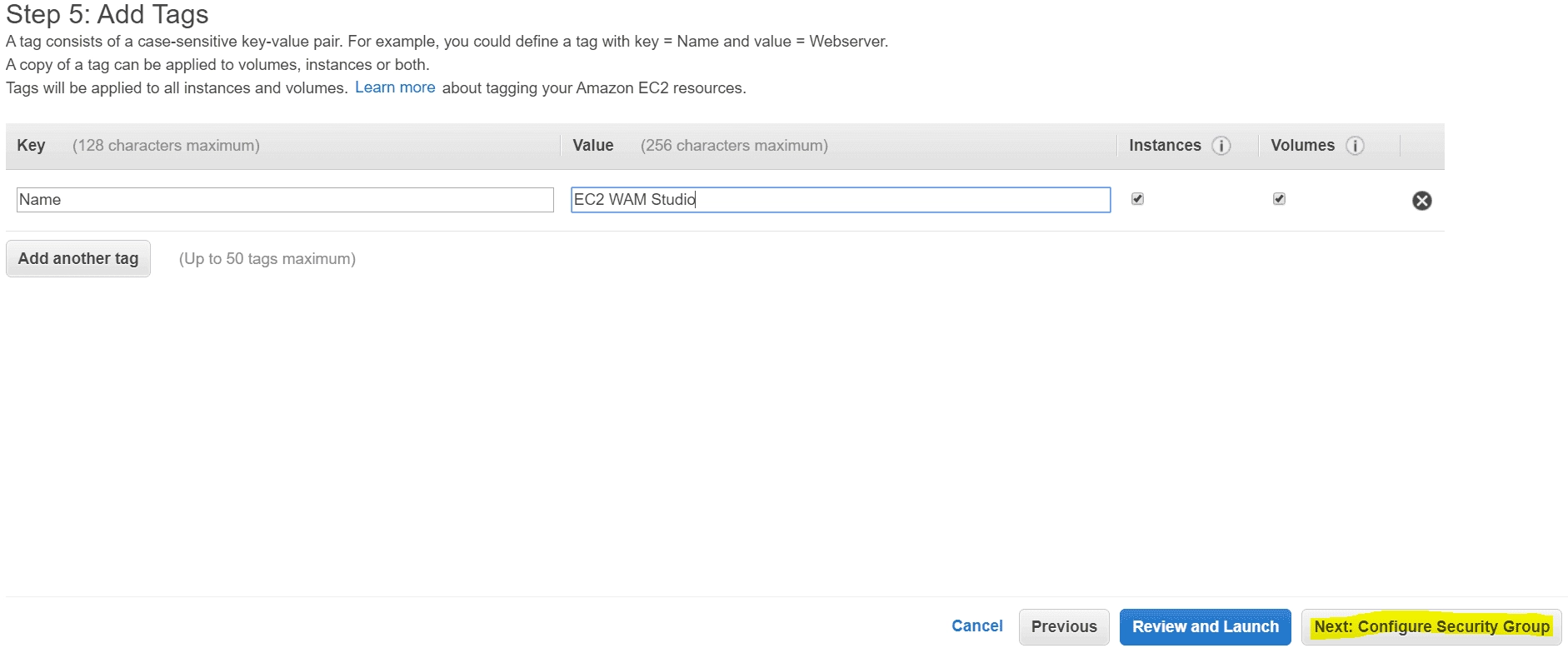
Agrega una TAG para facilitar la identificación.
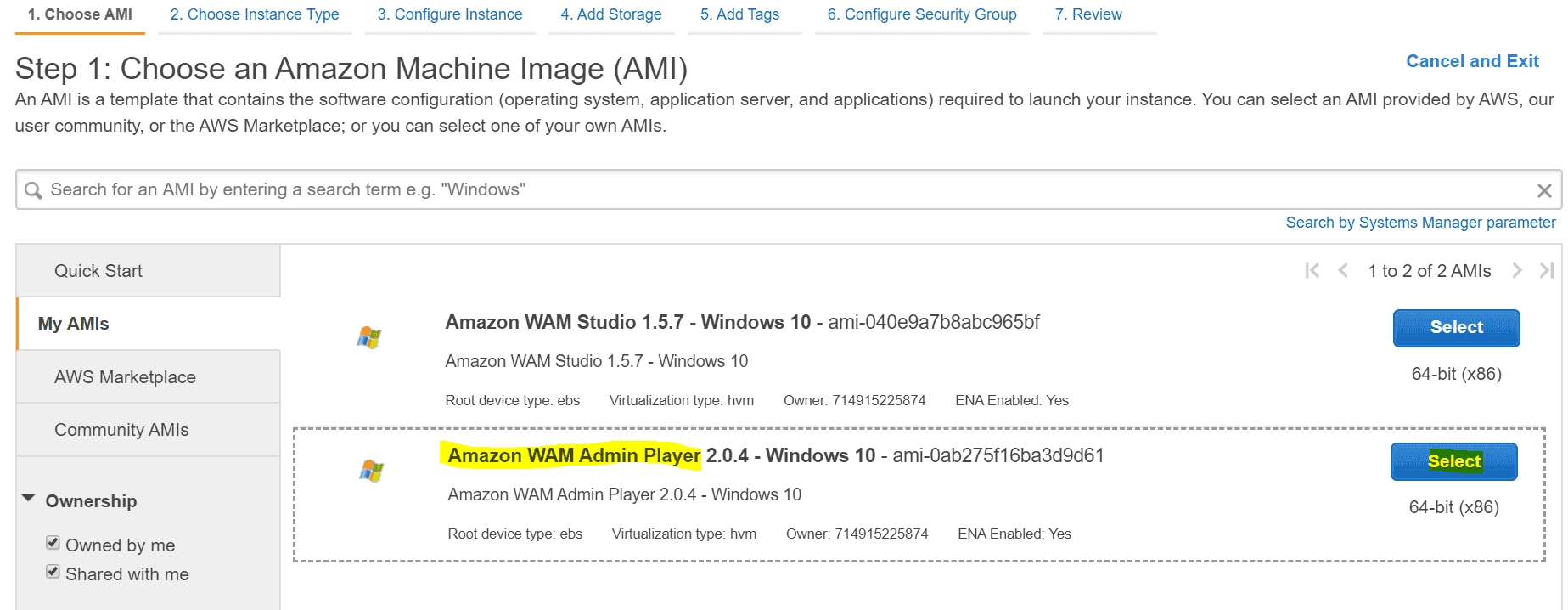
Paso 2: Creando un EC2 con Amazon WAM Player
En la pestaña de EC2 ve hasta “IMAGES” y luego “AMIs”, selecciona la imagen del Amazon WAM Player y luego “Launch” y sigue el mismo proceso de configuración anterior.
Paso 3: Creando un Paquete en Amazon WAM Studio
Inicia sesión en el EC2 con el Amazon WAM Studio e inicializa la aplicación.
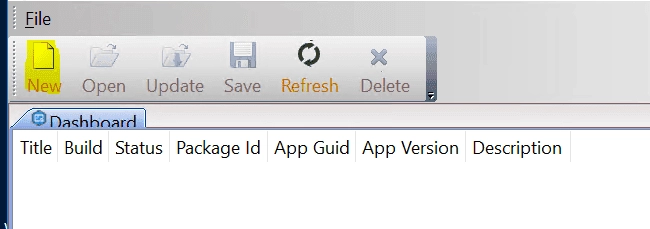
En la parte superior izquierda selecciona “New”.
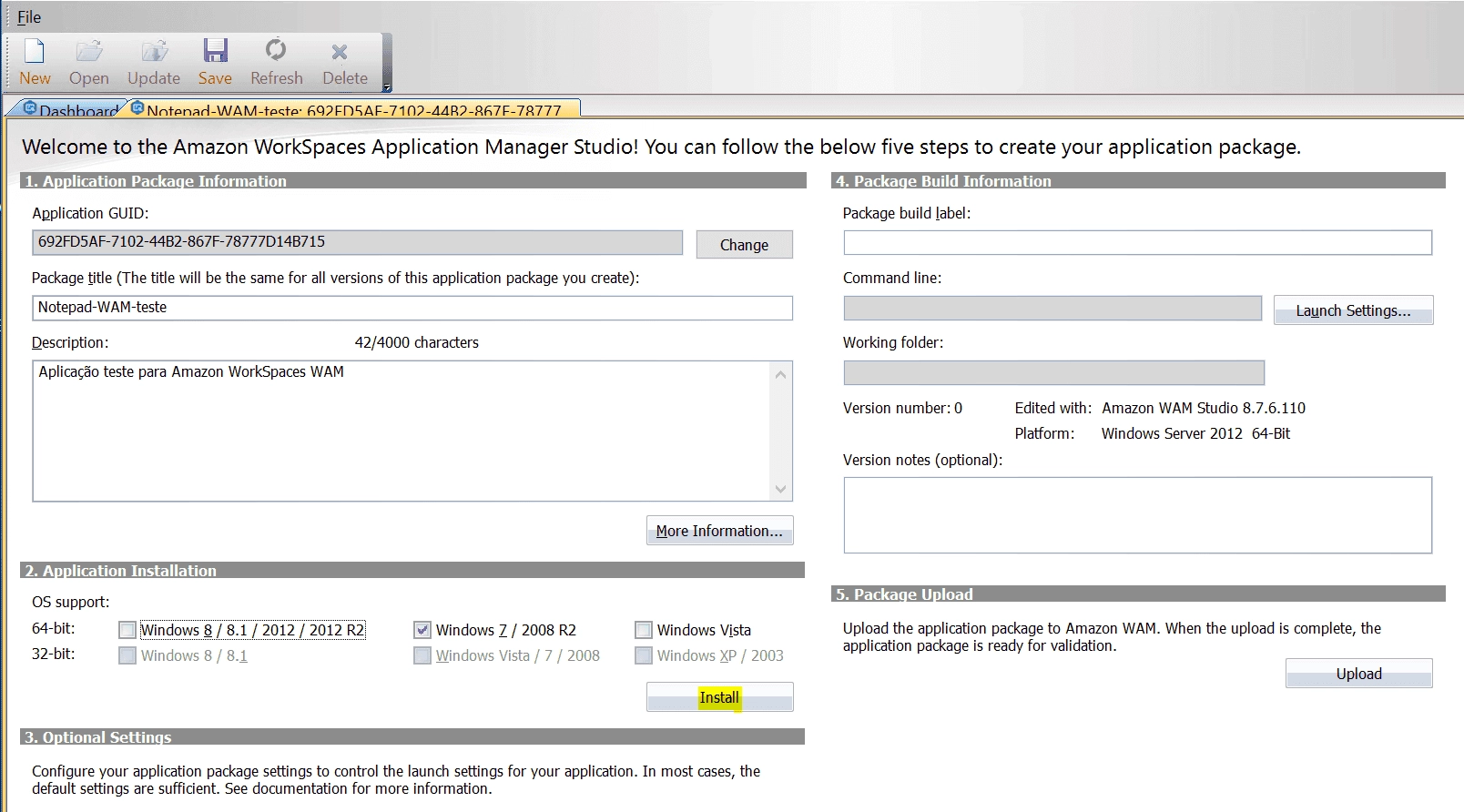
Se disponibilizará un formulario para completar la información como “Package title” para mejor identificación del paquete y “Description” para saber el contenido; tras esta información selecciona los Sistemas Operativos (OS) que serán soportados y haz clic en “Install”.
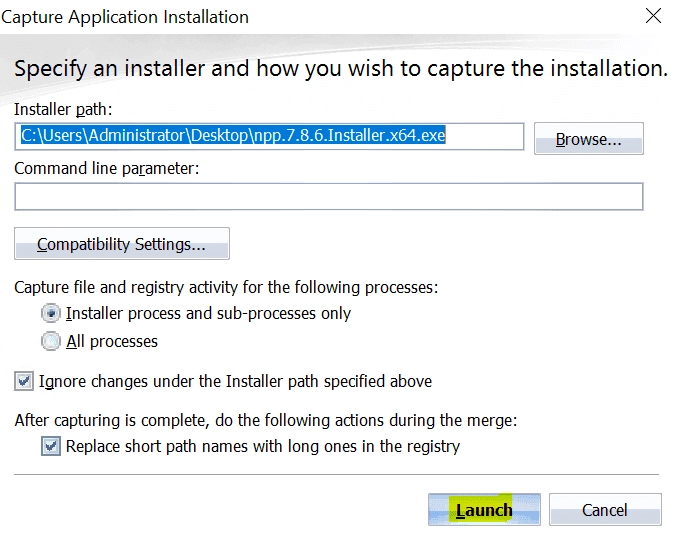
En el campo “Installer path” coloca la ruta al instalador de la aplicación que deseas disponibilizar y luego en “Launch”.
Se abrirán dos pantallas: la pantalla con el instalador de la aplicación y la pantalla con el lector de cambios en el sistema. Este lector identificará qué opciones serán seleccionadas durante la instalación y qué modificaciones son generadas por ella; así, siempre que ocurra la instalación de la aplicación esta información sucederá de forma automática.
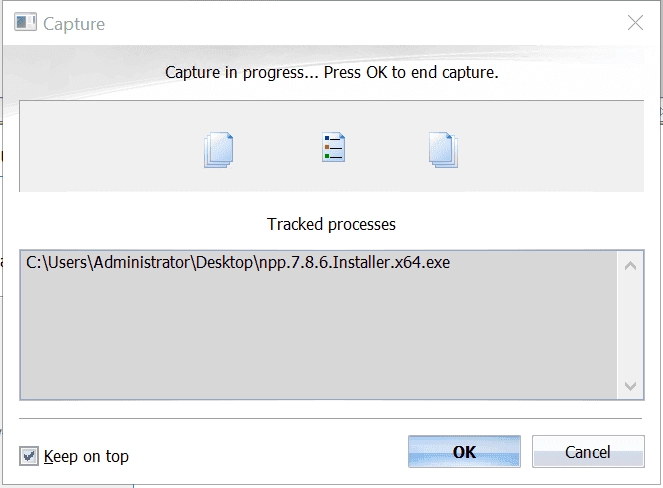
Al final de este proceso se te informará que el instalador terminó la instalación, basta con hacer clic en “Ok”.
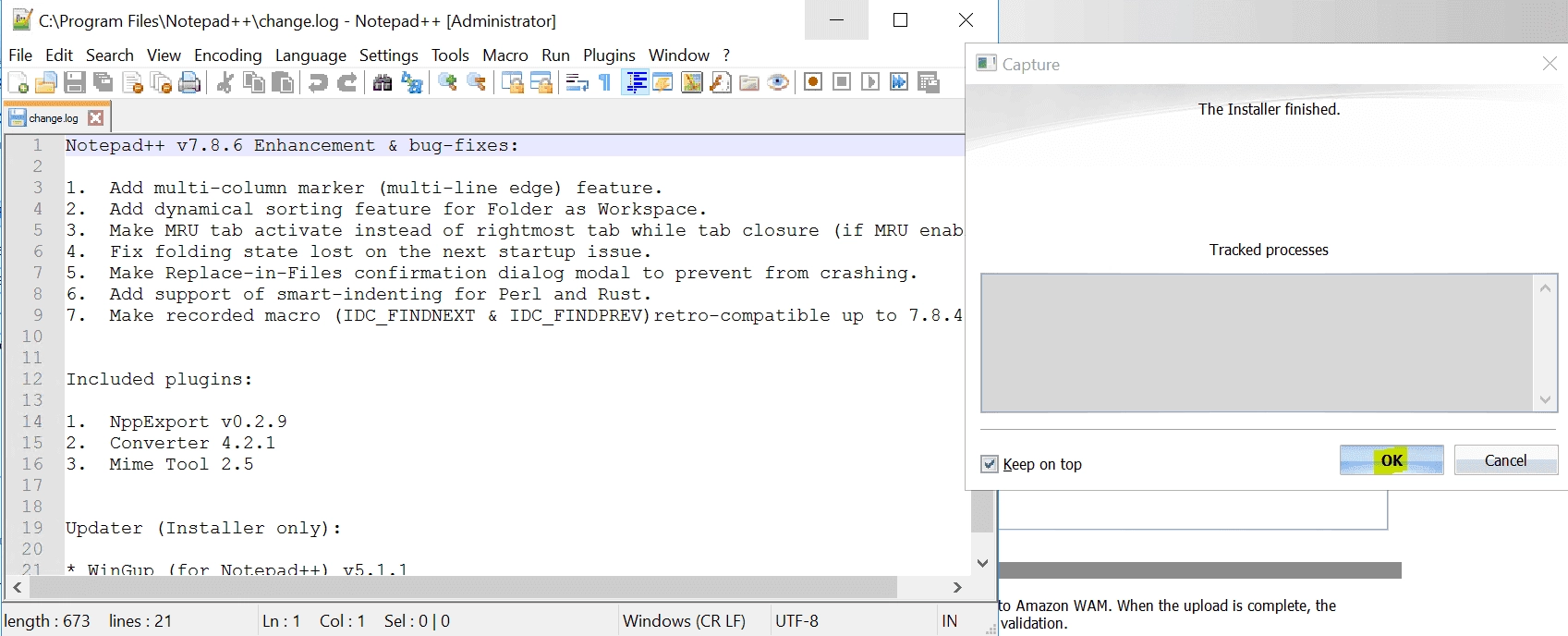
Ahora tenemos que seleccionar el ejecutable de nuestra aplicación.
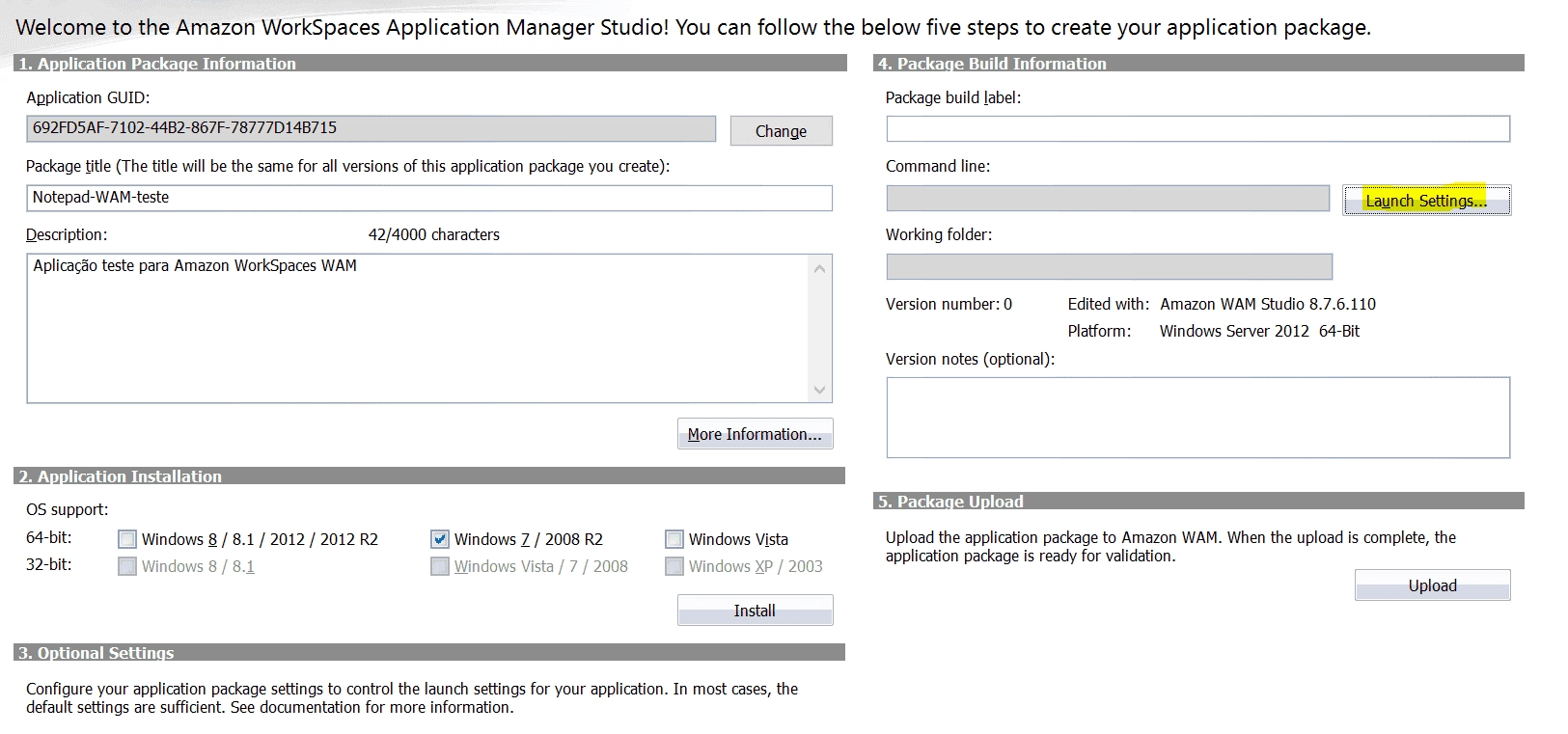
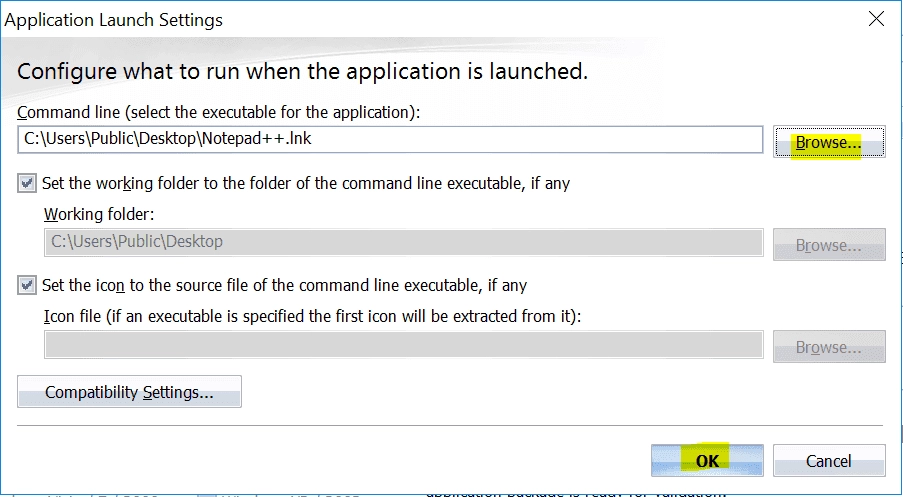
Elige la ruta hasta el ejecutable.
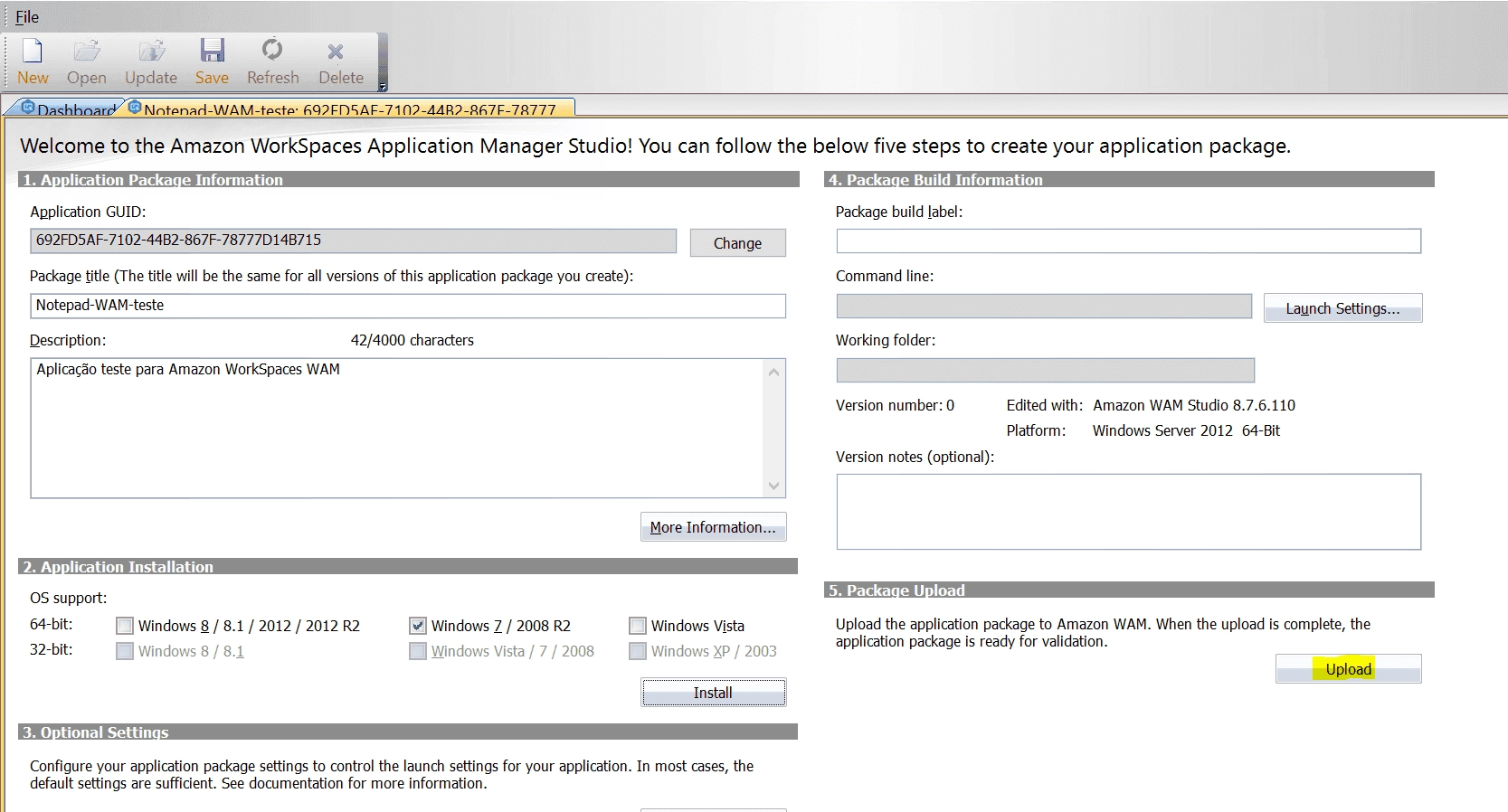
En caso de que haya necesidad de realizar alguna otra configuración para la aplicación es posible navegar por la barra de opciones.

Por último basta con realizar el Upload de las configuraciones.
Paso 4: Aprobando la Aplicación
Una vez que la Aplicación sea enviada para análisis y aprobación, basta con iniciar sesión en la otra Instancia EC2 que creamos con la imagen del Amazon WAM Player e inicializar la aplicación.
Al abrir el Player se mostrará que tenemos aplicaciones para ser aprobadas. Haz clic en “Approve”.
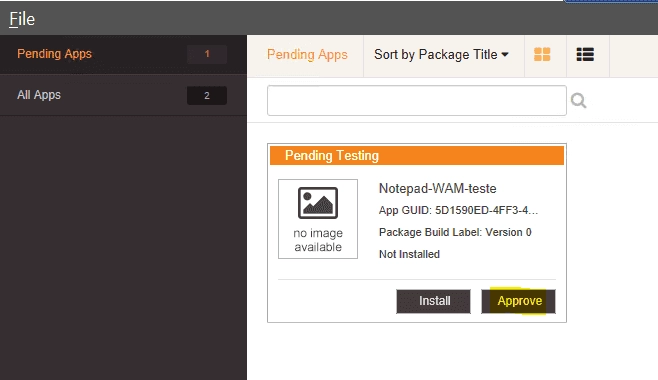
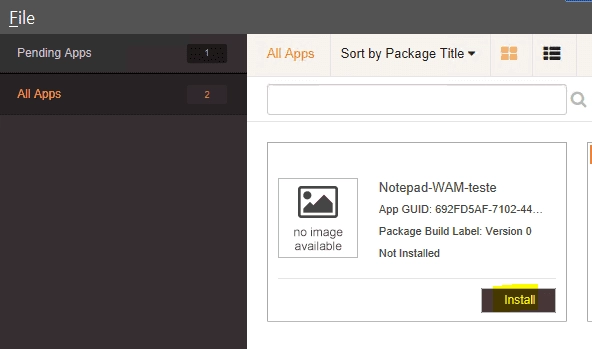
Para validar si está funcionando correctamente también puedes hacer clic en “Install”.
Paso 5: Registrando la Aplicación
Una vez que la aplicación esté aprobada ve a la pestaña del “Application Manager” en la consola de administración y haz clic en “Create new application”.
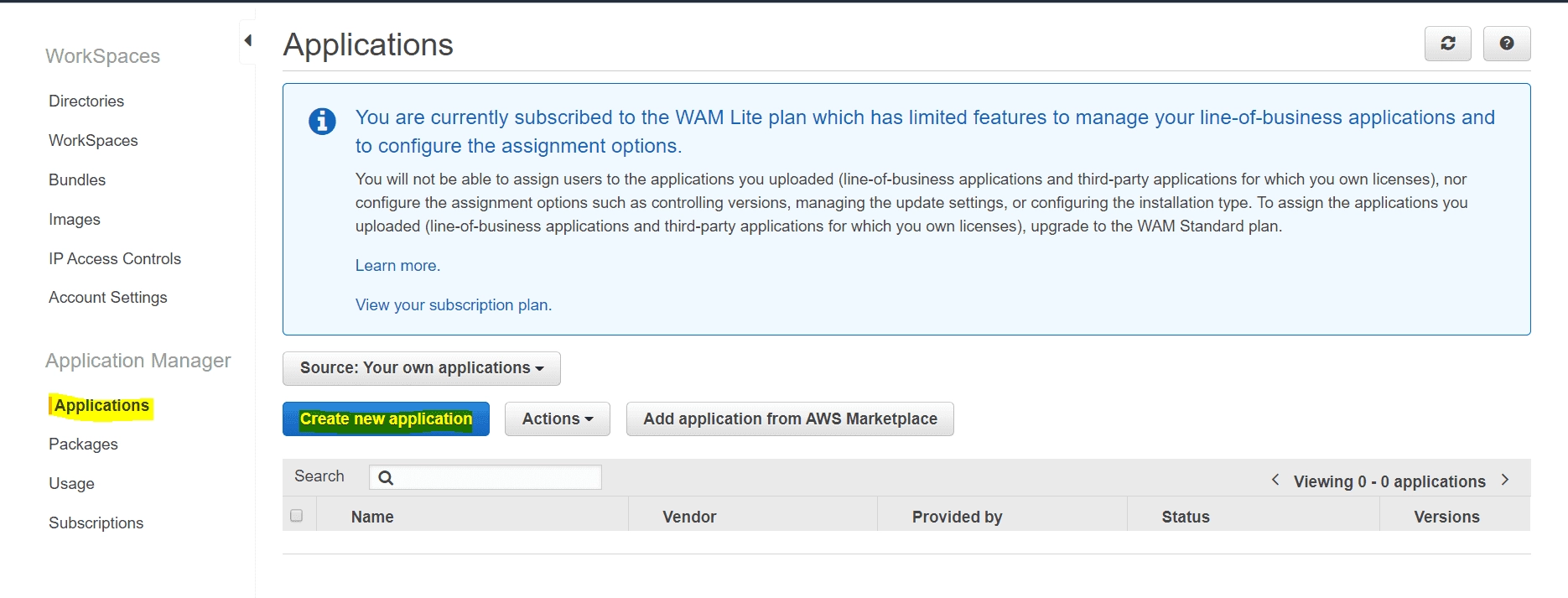
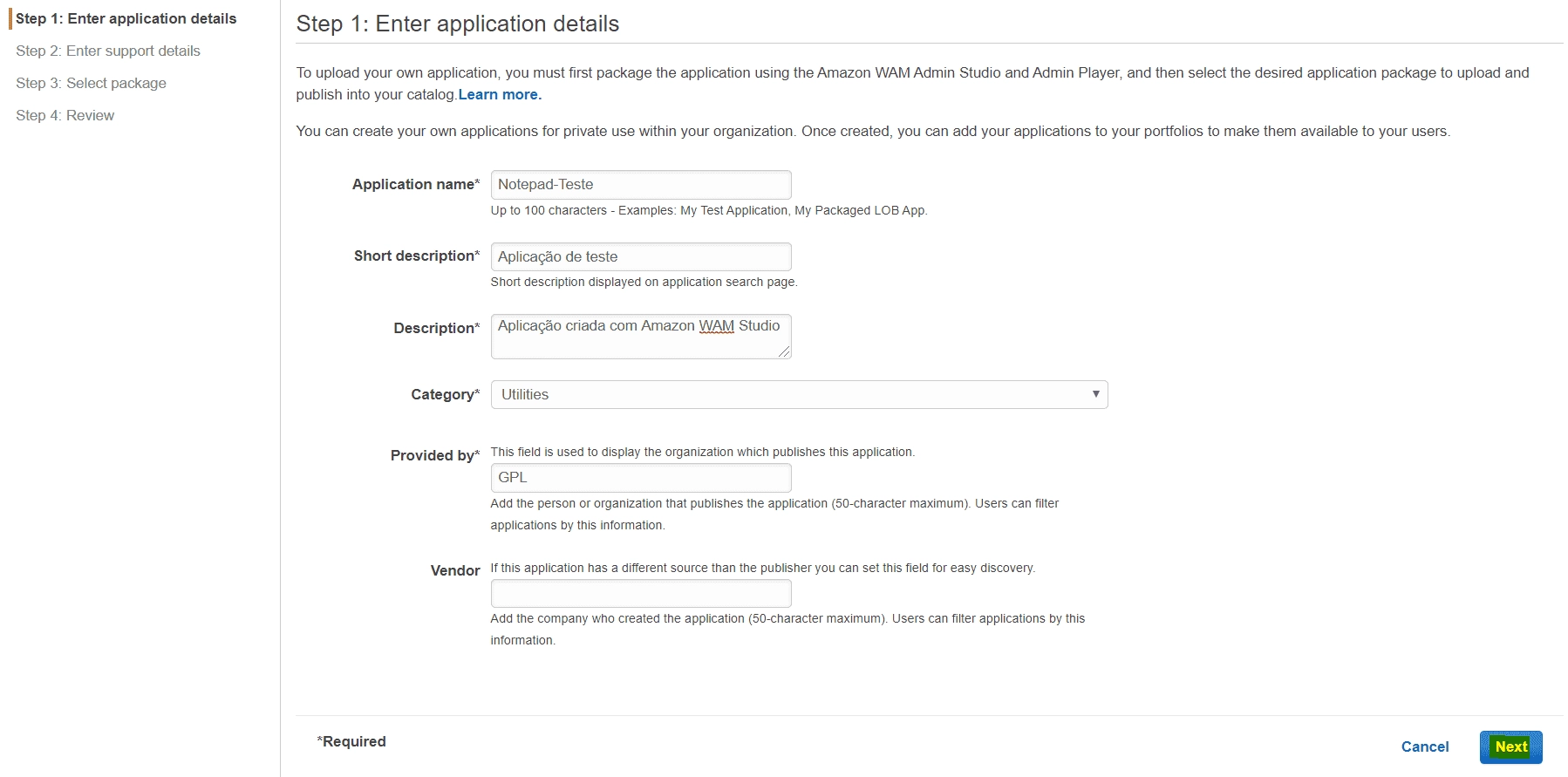
Inserta la información en el formulario.
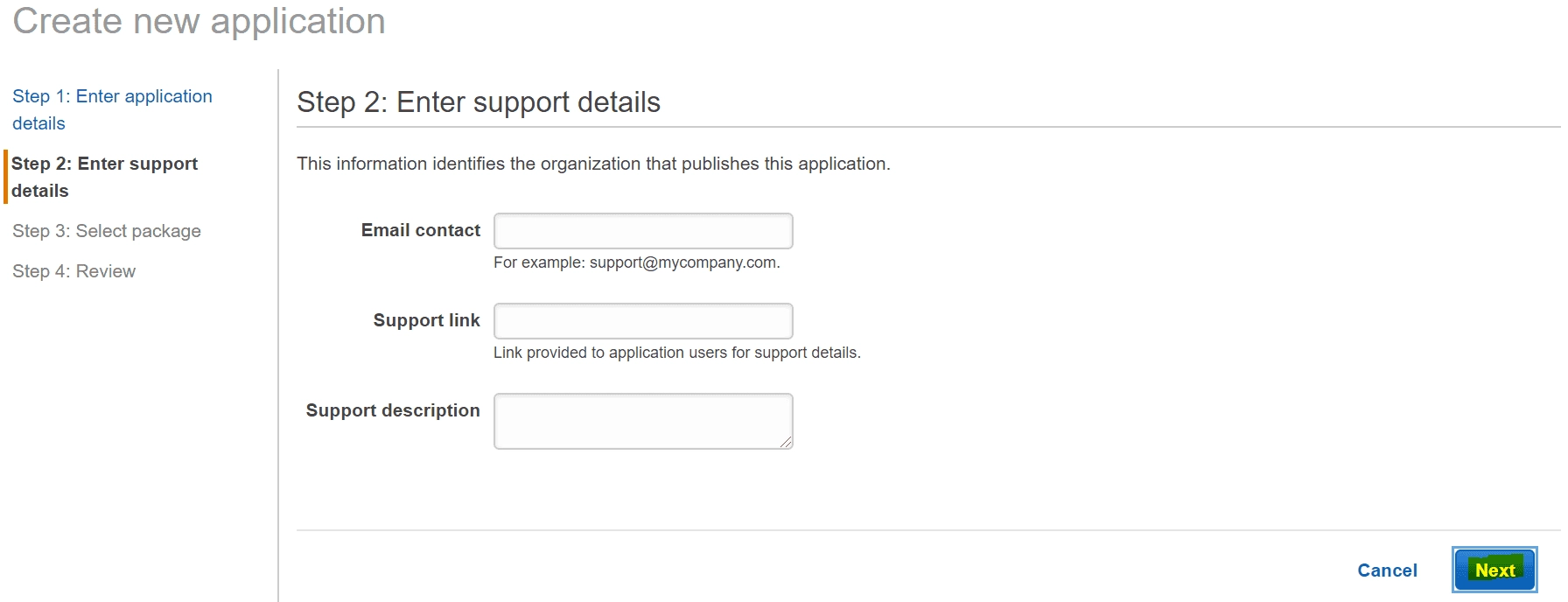
Inserta la información para contacto con el soporte.
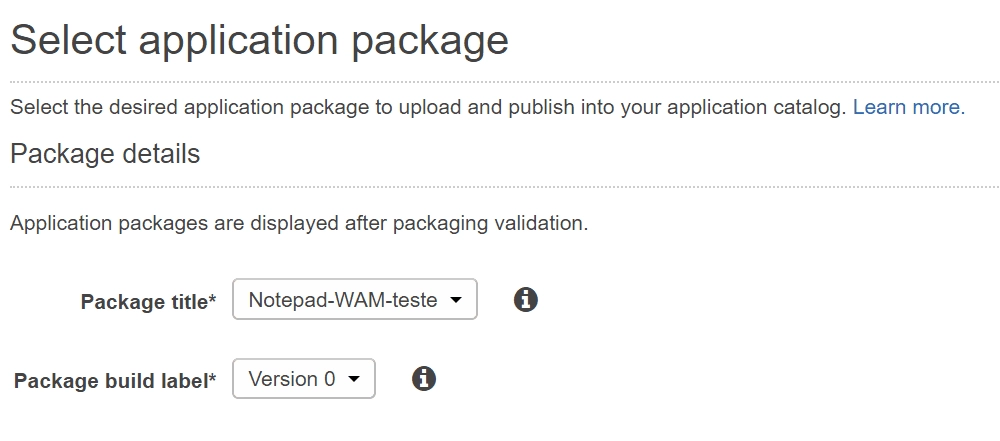
En la próxima pantalla selecciona el paquete.
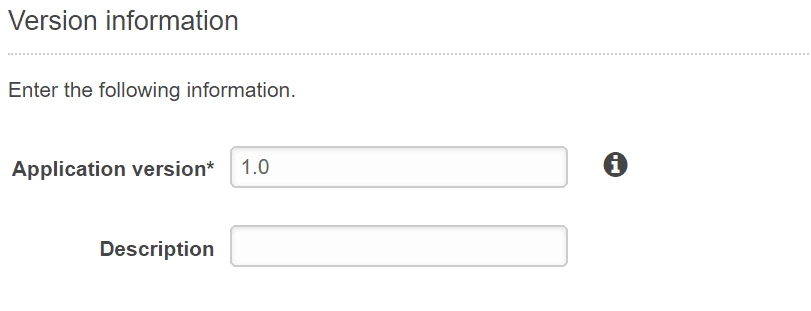
Completa la información sobre el versionamiento de la aplicación.
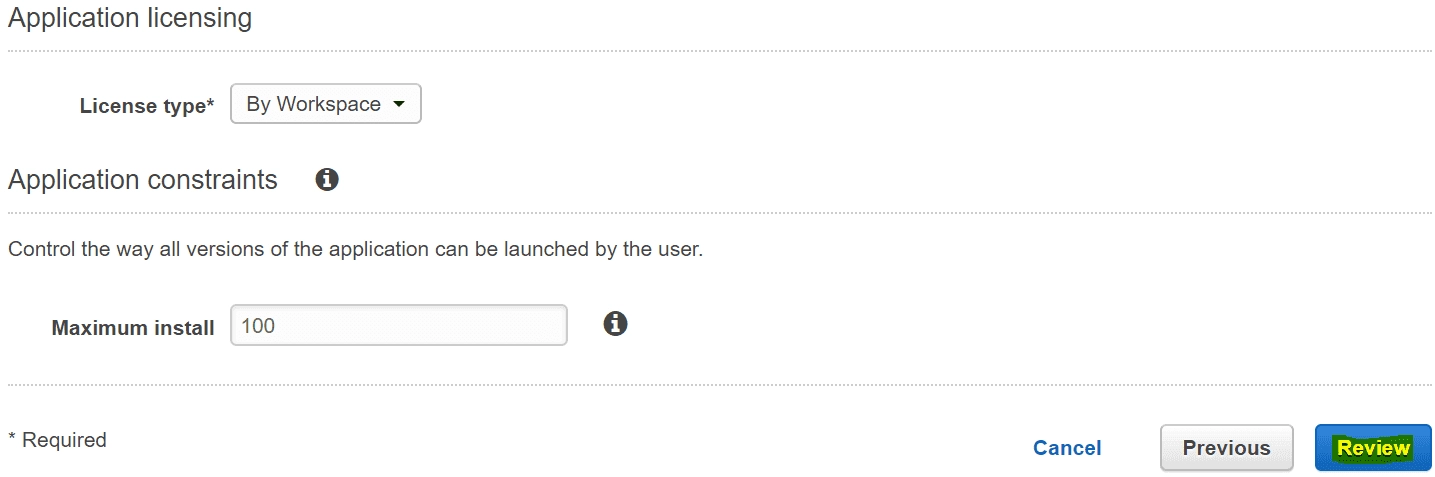
Configura las opciones sobre distribución y licenciamiento de la aplicación.
Paso 6: Asociando una aplicación con el usuario
NOTA: Este paso solo podrá realizarse si existe la suscripción del WAM Standard plan, pues su cobro se realiza mensualmente por el número de usuarios asociados.
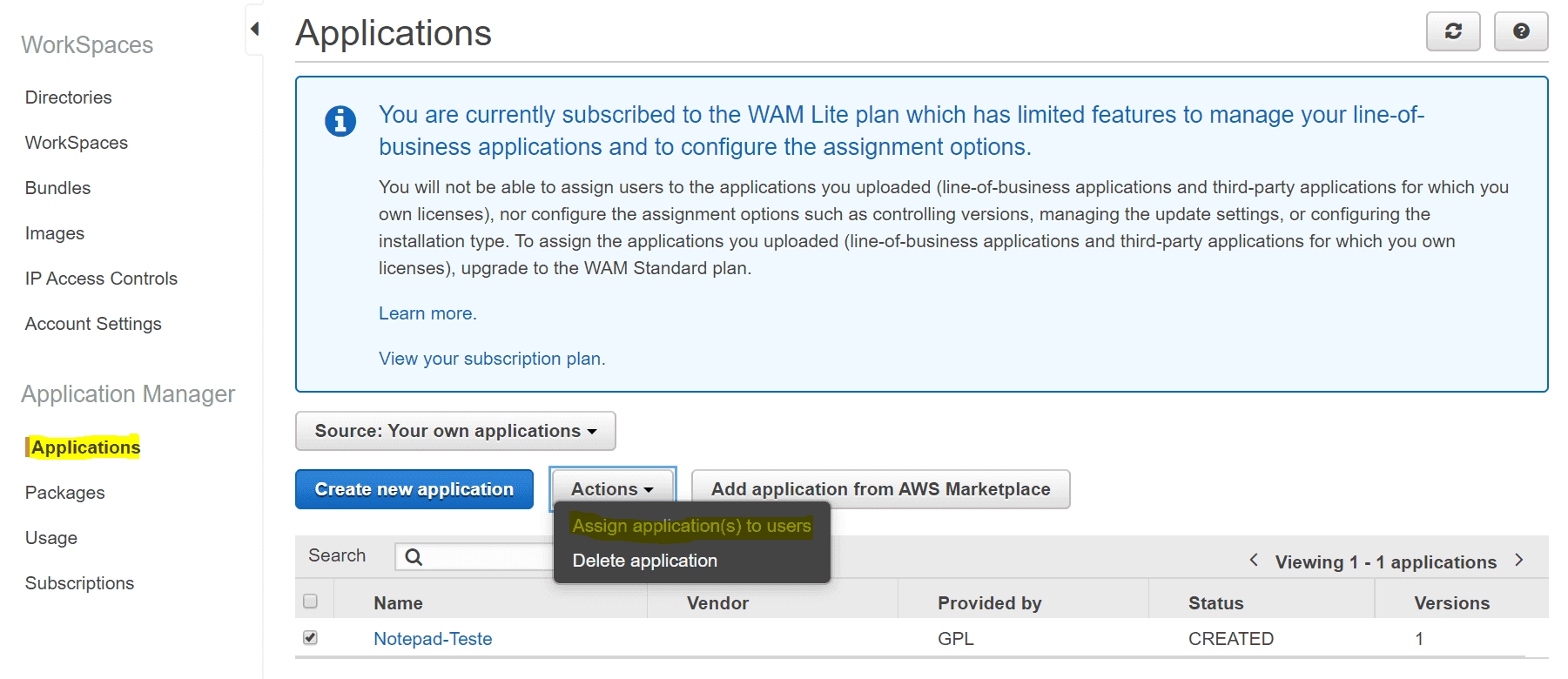
En la pestaña “Applications” selecciona la aplicación que configuramos en los pasos anteriores y luego haz clic en “Actions” y a continuación “Assign application(s) to users”. Entonces basta con seguir con el “Paso 2: Asociando una aplicación con el usuario” del Post Cómo crear un Amazon WorkSpaces Application Manager.
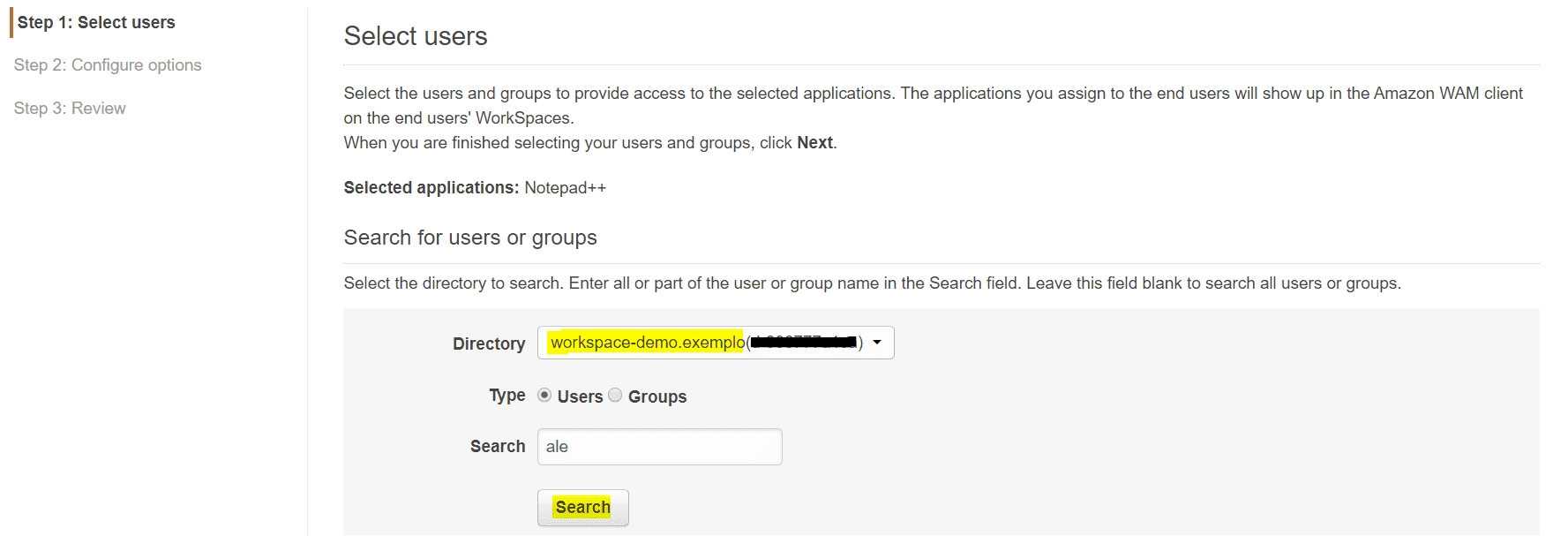
En la pantalla de selección de usuarios, elige el dominio donde se encuentra(n) el/los usuario(s)/grupo(s) que se asociará(n) a la aplicación y luego realiza la búsqueda del objeto deseado.
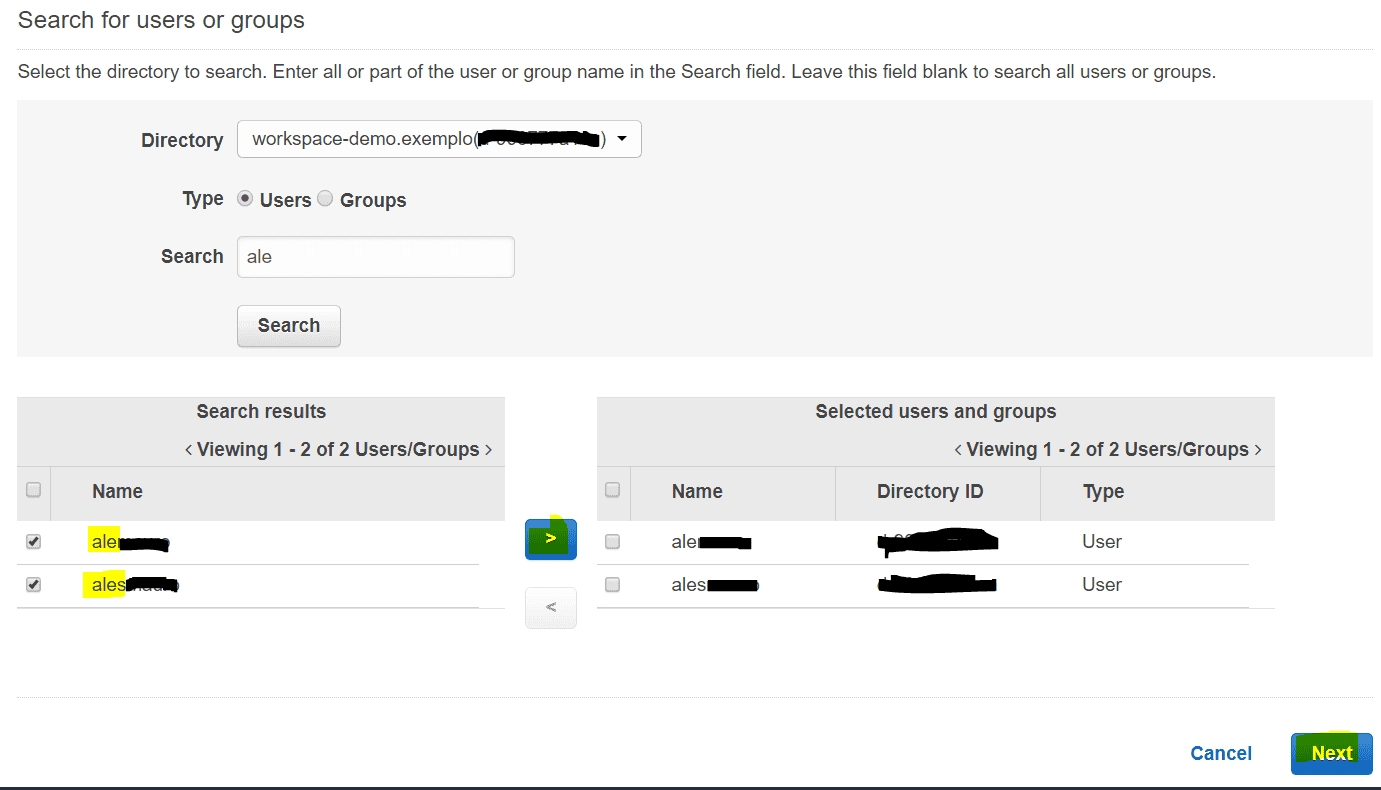
Selecciona el/los usuario(s)/grupo(s) y avanza a la próxima pantalla.
Paso 7: Instalando la aplicación en el WorkSpaces
Dentro del WorkSpace inicializa la aplicación “WorkSpaces Application Manager”. En caso de que no esté instalada, se encuentra en C:\Program Files\Amazon.
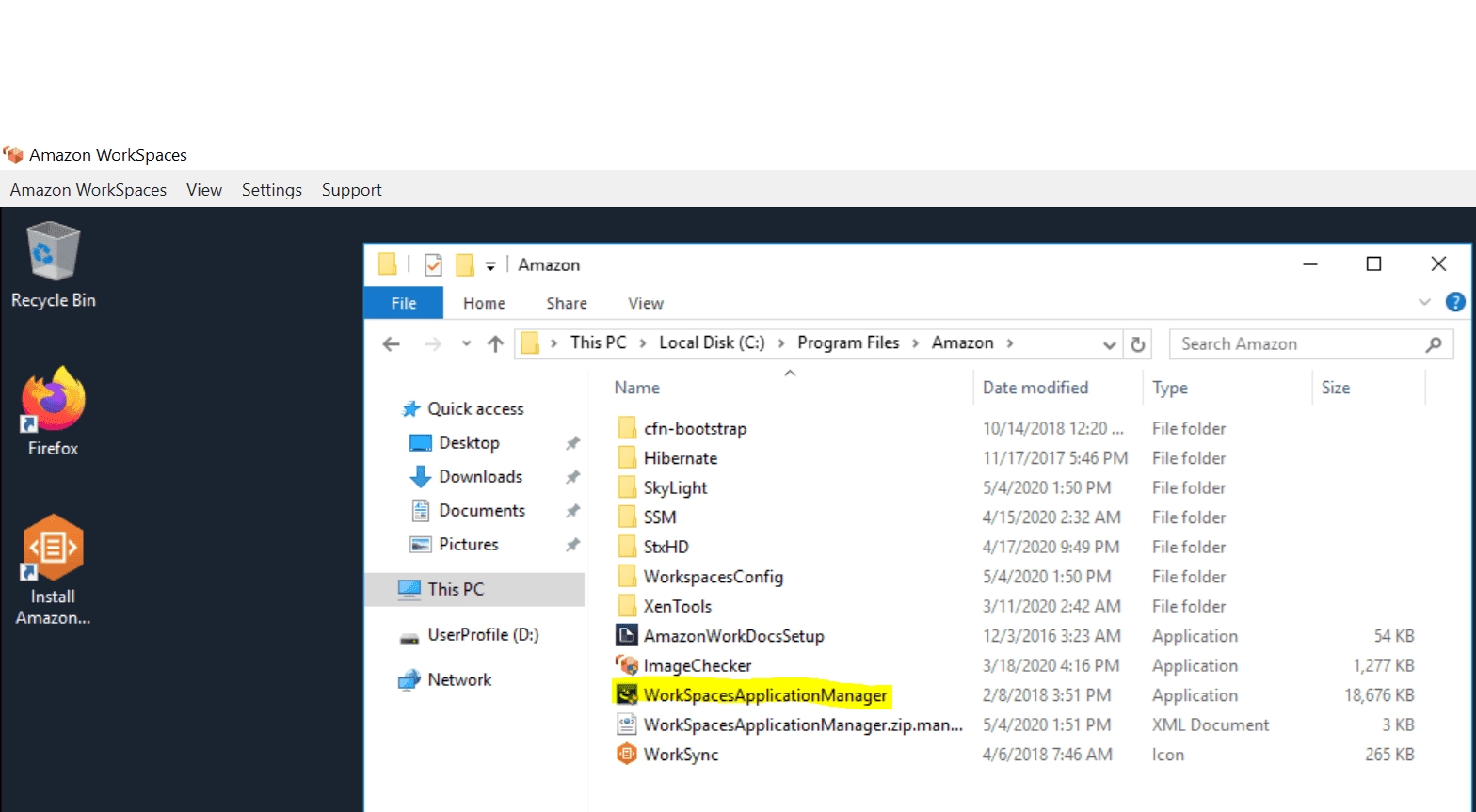
En cuanto la aplicación inicie selecciona “Discover” y luego “Install”. En cuanto termine la instalación la aplicación estará lista para ser utilizada.
Disponibilidad y Precios
Con relación a la disponibilidad, mientras Workspaces esté disponible en la región deseada, será posible hacer uso del WAM. Para más información sobre él basta con acceder aquí. La definición de precio está atada al valor de Workspaces, consulta aquí, junto con la suscripción del plan Amazon WAM Standard, donde se cobrará un valor de 5 USD por usuario que utiliza por mes.
Resumen
En este artículo vimos cómo crear un paquete con una aplicación de nuestra elección, aprobarla y asignarla a los usuarios y grupos de nuestro dominio. Sin embargo, esa es solo una de las maneras de disponibilizarla. En este artículo, mira cómo atribuir a nuestros usuarios aplicaciones disponibles en el AWS Marketplace.
