
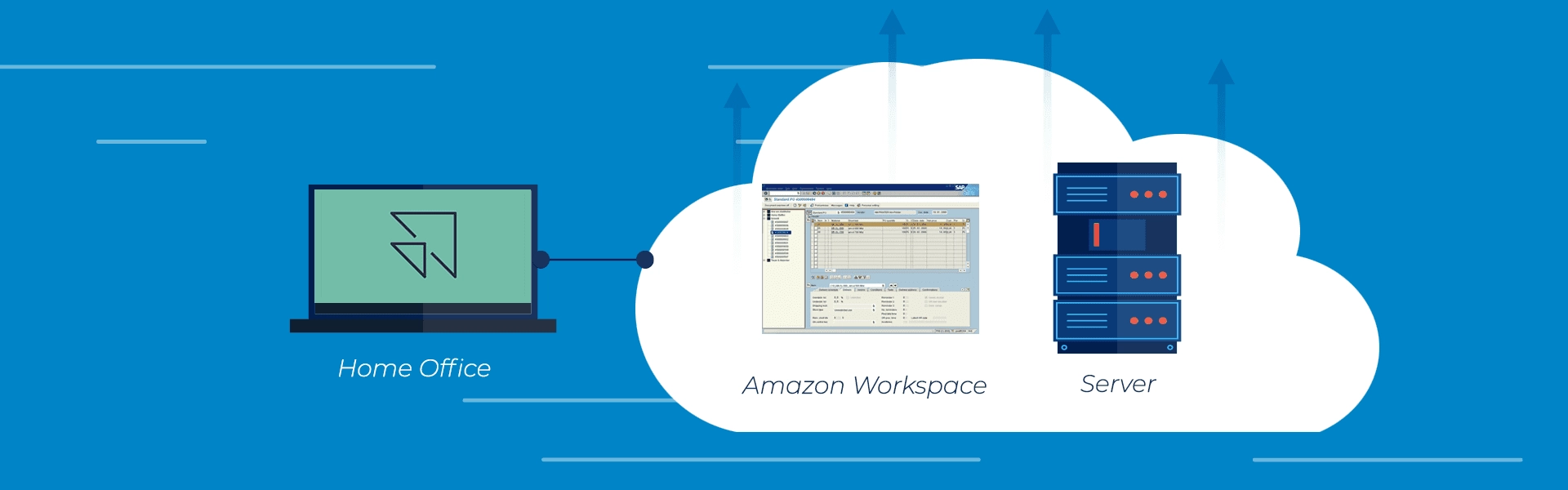
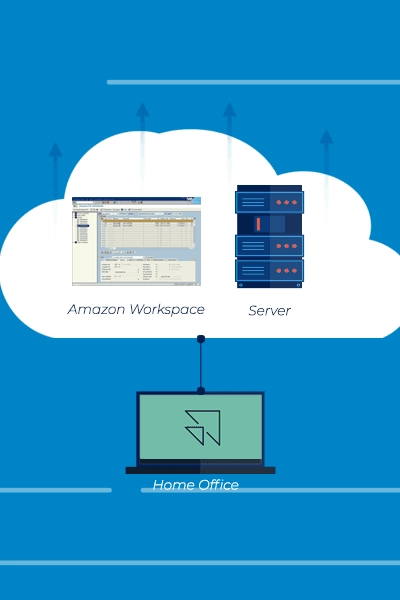
¿Qué es Amazon WorkSpaces Application Manager?
Amazon WorkSpaces Application Manager (WAM) facilita la gestión y la implementación de aplicaciones para Amazon WorkSpaces agrupando las aplicaciones deseadas en contenedores de aplicaciones virtualizados, pudiendo ejecutarse como si estuvieran instaladas de forma nativa.
¿Qué es AWS Marketplace for Desktop Apps?
AWS Marketplace for Desktop Apps es el catálogo con todas las aplicaciones ofrecidas por AWS que pueden asignarse a los usuarios y grupos de tu dominio. Con él podemos, de forma fácil y rápida, elegir y suscribir las aplicaciones para disponibilizarlas.
Conocimiento necesario
Para hacer la gestión de aplicaciones para WorkSpaces es recomendable saber cómo se configura un WorkSpace.
Requisitos previos
Para realizar la configuración de Amazon WorkSpaces Application Manager será necesario:
Tener un Directorio configurado para WorkSpaces; Al menos un usuario creado en el Directorio;
Paso 1: Seleccionando una Aplicación en el AWS Marketplace
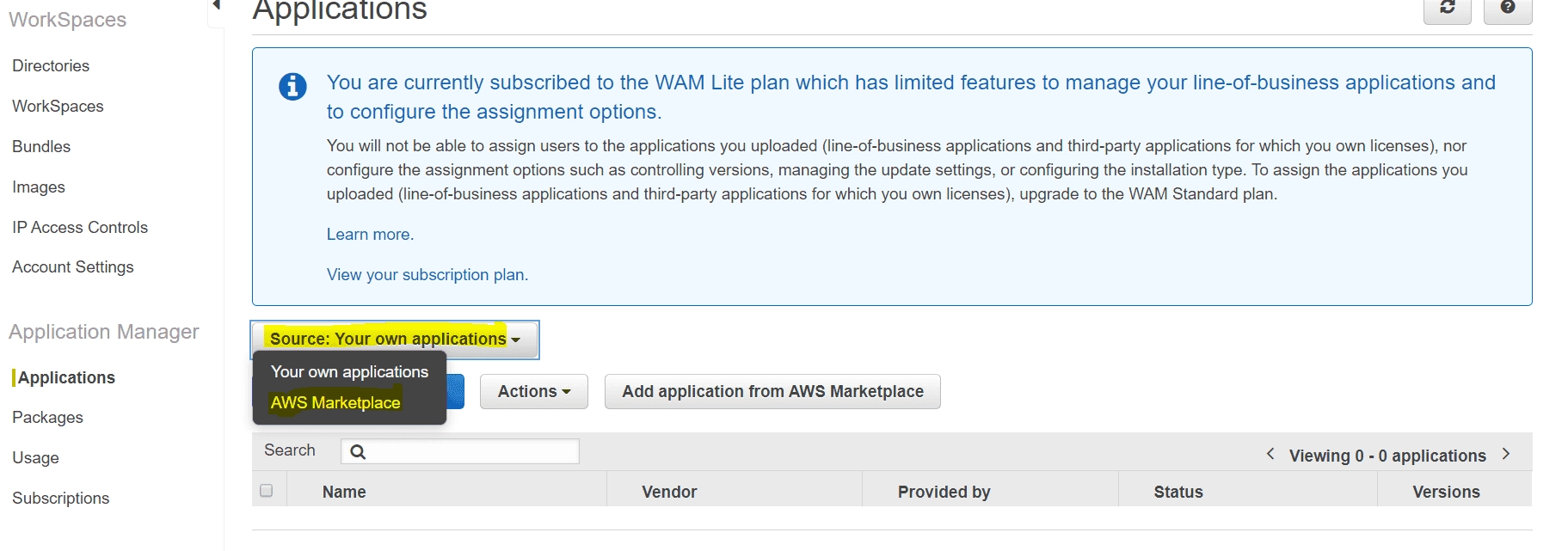
En la pestaña de la Consola de Administración de AWS de WorkSpaces ve hasta “Applications” y selecciona “Add application from AWS Marketplace”.
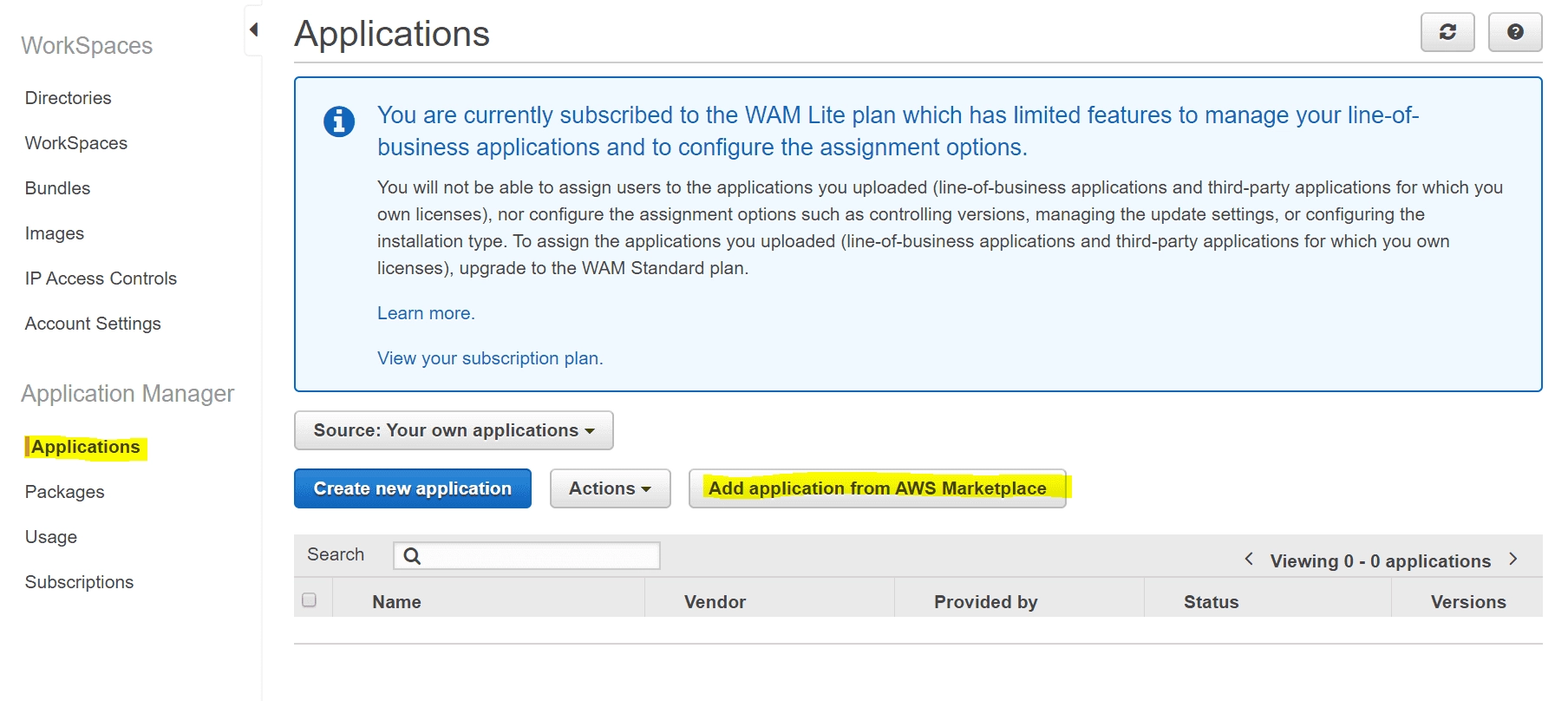
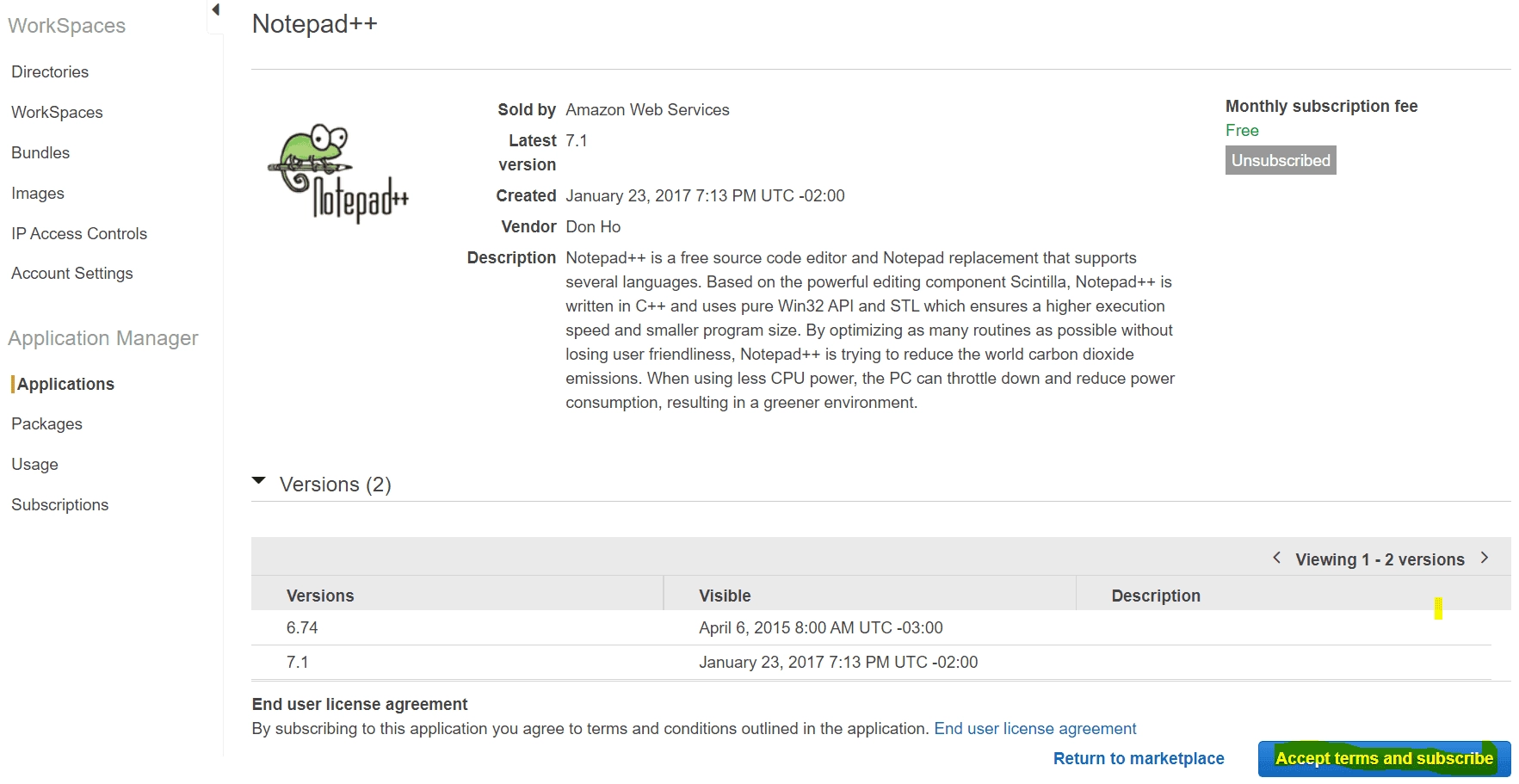
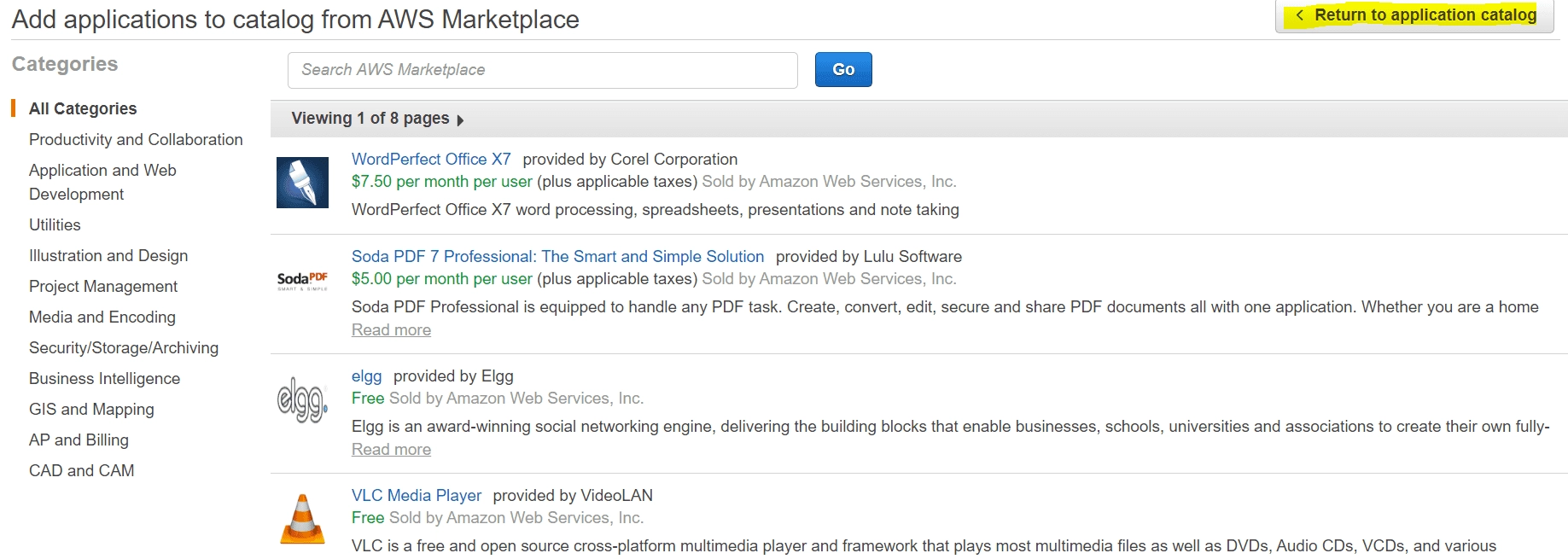
Serás redirigido a una pantalla con varias aplicaciones que están disponibles para ser seleccionadas; para este artículo vamos a elegir Notepad++.
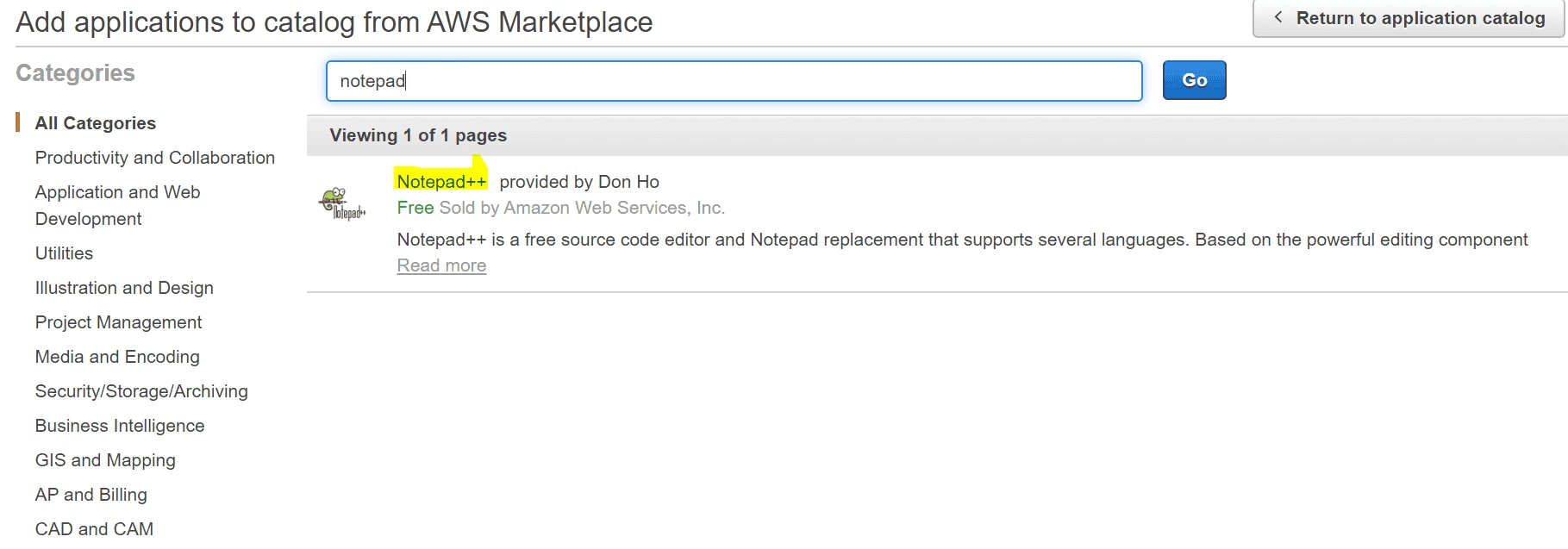
Selecciona la aplicación que deseas suscribir. Nota que algunas aplicaciones son gratuitas y otras son de pago. Al final de la página de la aplicación selecciona “Accept terms and subscribe”.
Luego regresa a tu catálogo de aplicaciones.
Paso 2: Asociando una aplicación con el usuario
En la pestaña “Applications” cambia la opción de “Source: Your own applications” a “AWS Marketplace”.
Selecciona la(s) aplicación(es) deseada(s) y luego haz clic en “Actions” y a continuación “Assign application(s) to users”.

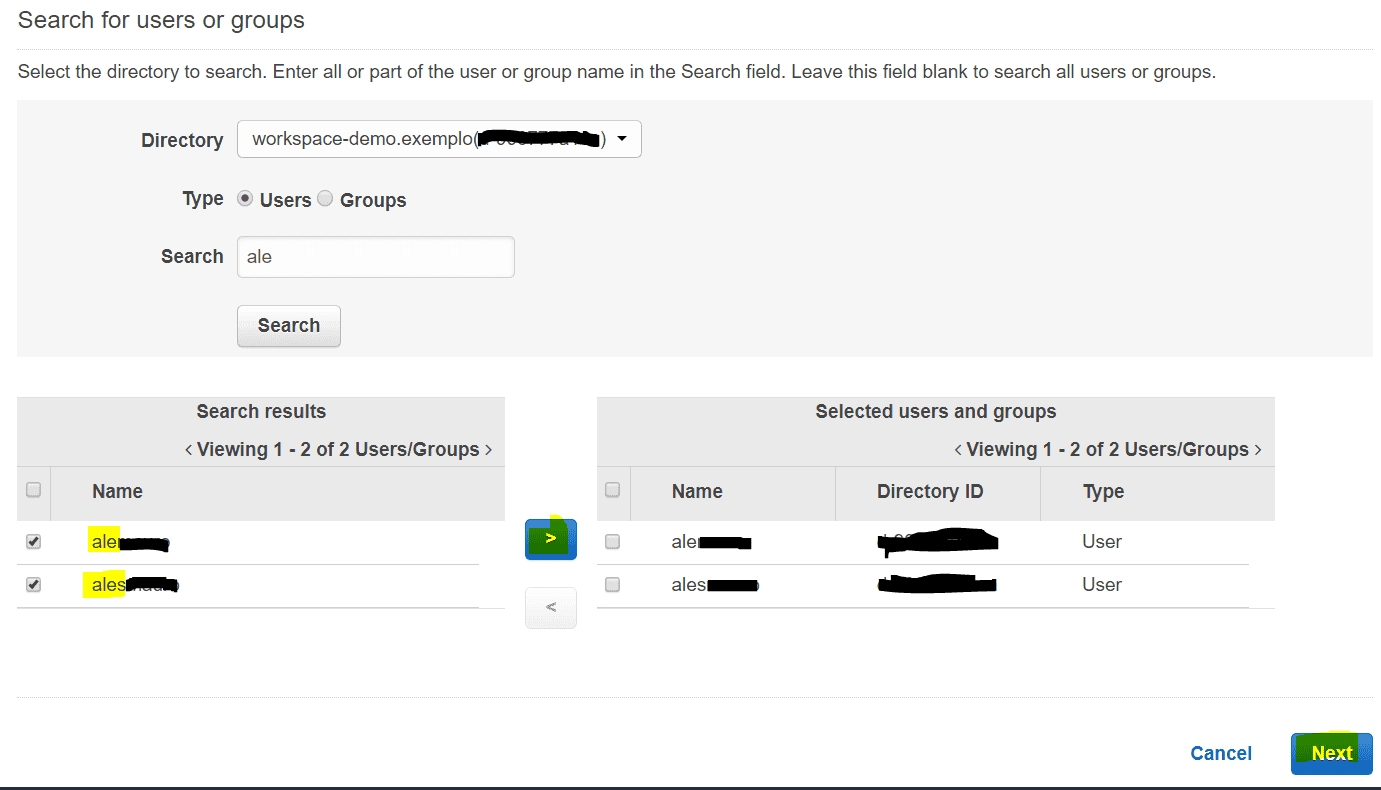
En la pantalla de selección de usuarios, elige el dominio donde se encuentra(n) el/los usuario(s)/grupo(s) que se asociará(n) a la aplicación y luego realiza la búsqueda del objeto deseado.
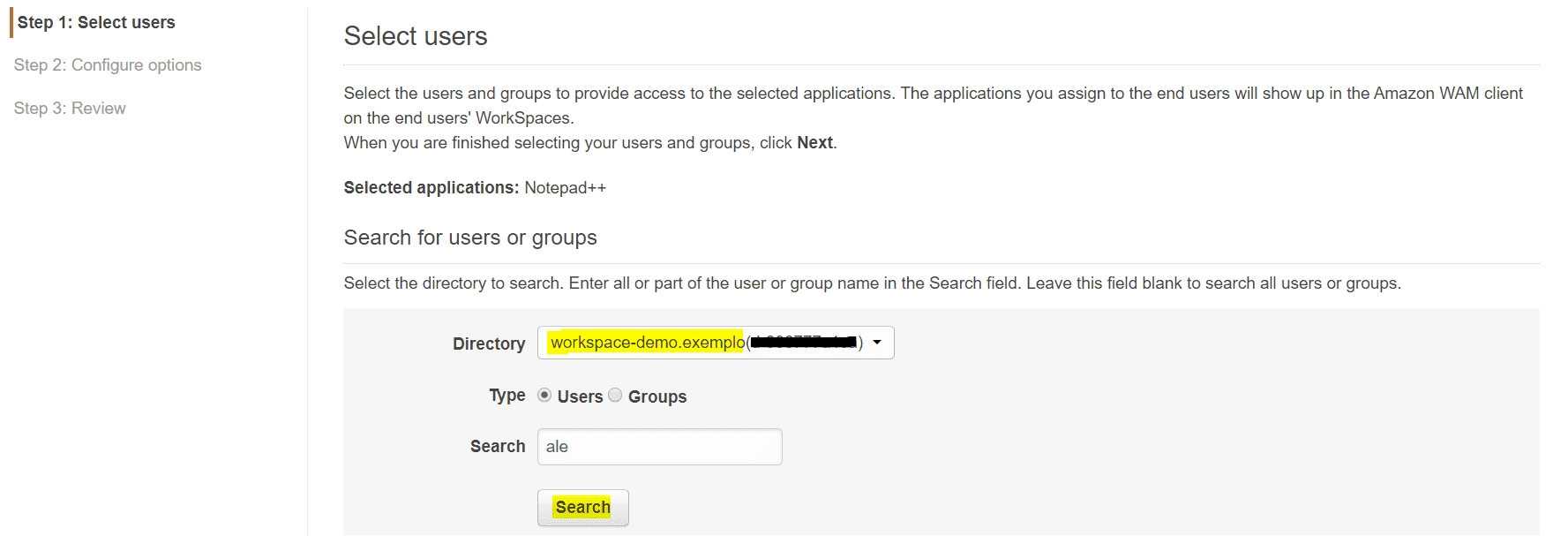
Selecciona el/los usuario(s)/grupo(s) y avanza a la próxima pantalla.
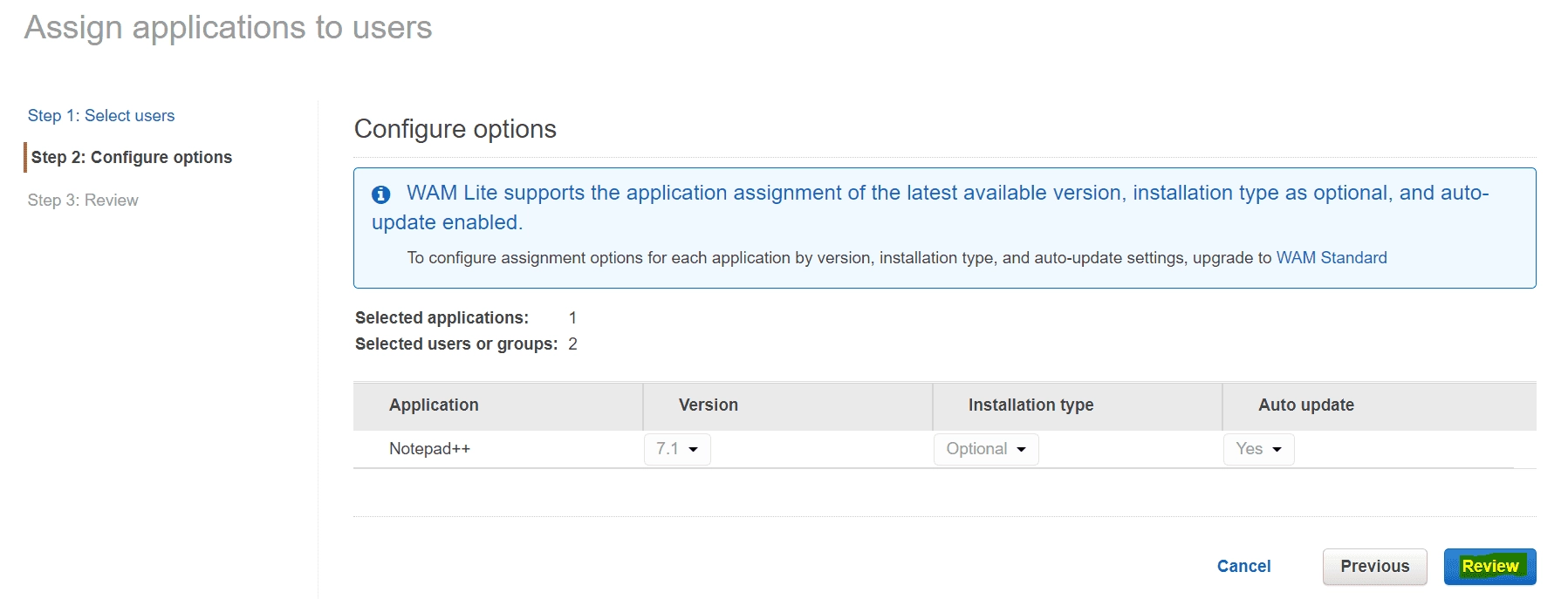
En esta pantalla podrás elegir la versión de la(s) aplicación(es), el tipo de instalación y habilitar o no la actualización automática.
NOTA: En caso de estar utilizando el WAM Lite no podrás alterar estas configuraciones; las aplicaciones siempre estarán en la última versión disponible.
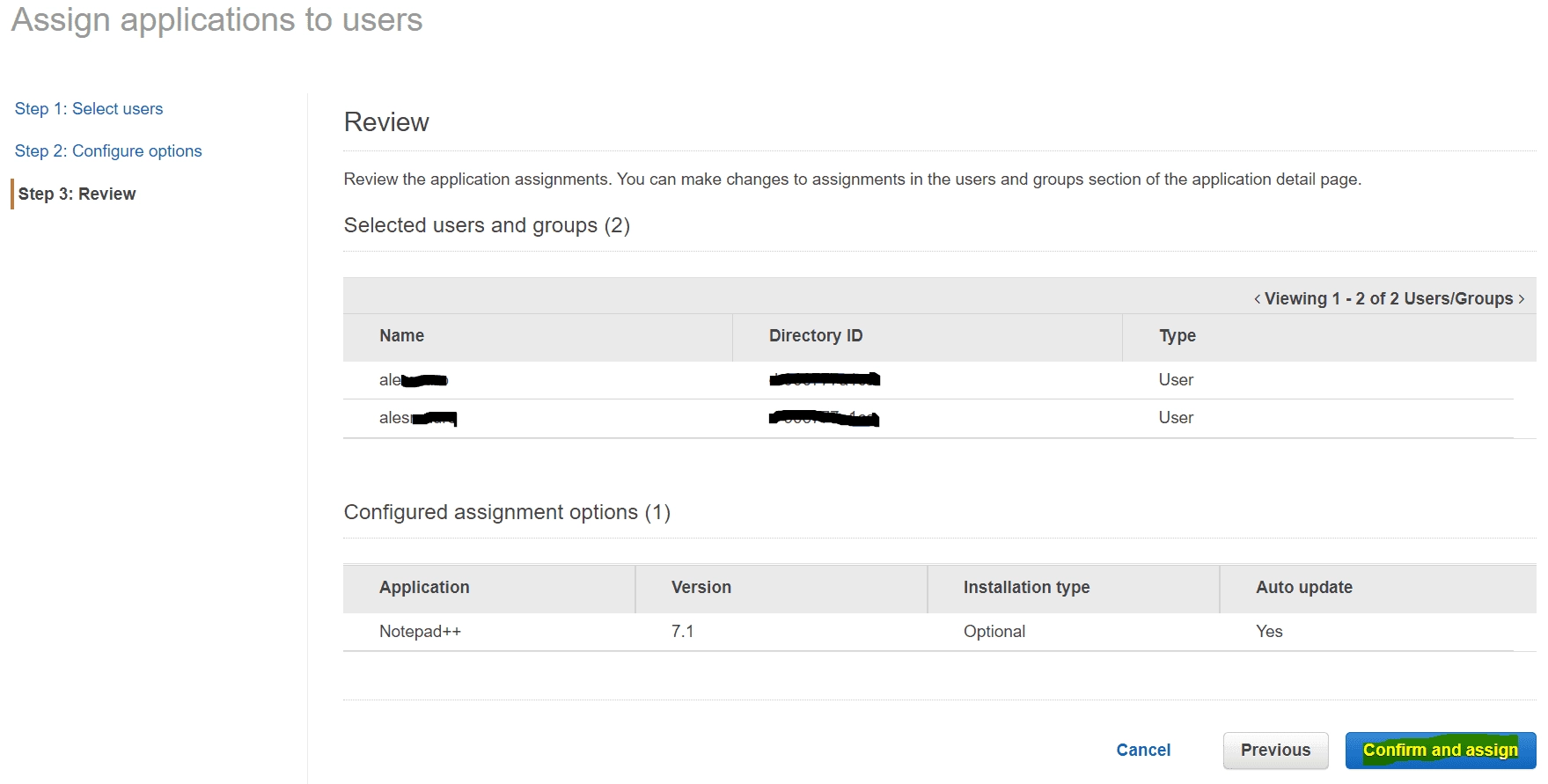
Revisa la información y selecciona “Confirm and assign”.
Siempre que necesites revisar las configuraciones basta con entrar en la página de la aplicación.
Paso 3: Instalando la aplicación en el WorkSpaces
Dentro del WorkSpace inicializa la aplicación “WorkSpaces Application Manager”. En caso de que no esté instalada, se encuentra en C:\Program Files\Amazon.
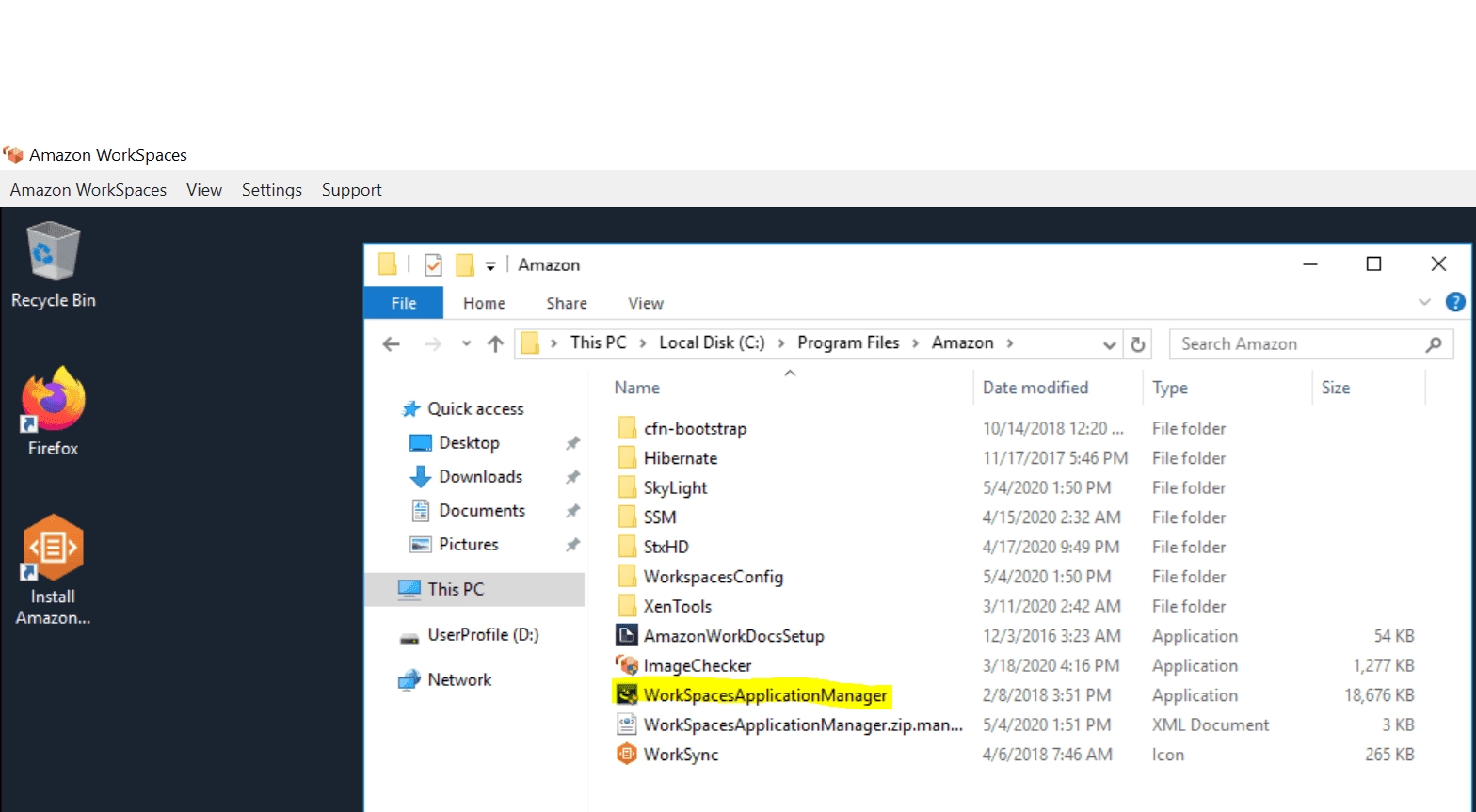
En cuanto la aplicación inicie selecciona “Discover” y luego “Install”. En cuanto termine la instalación la aplicación estará lista para ser utilizada.
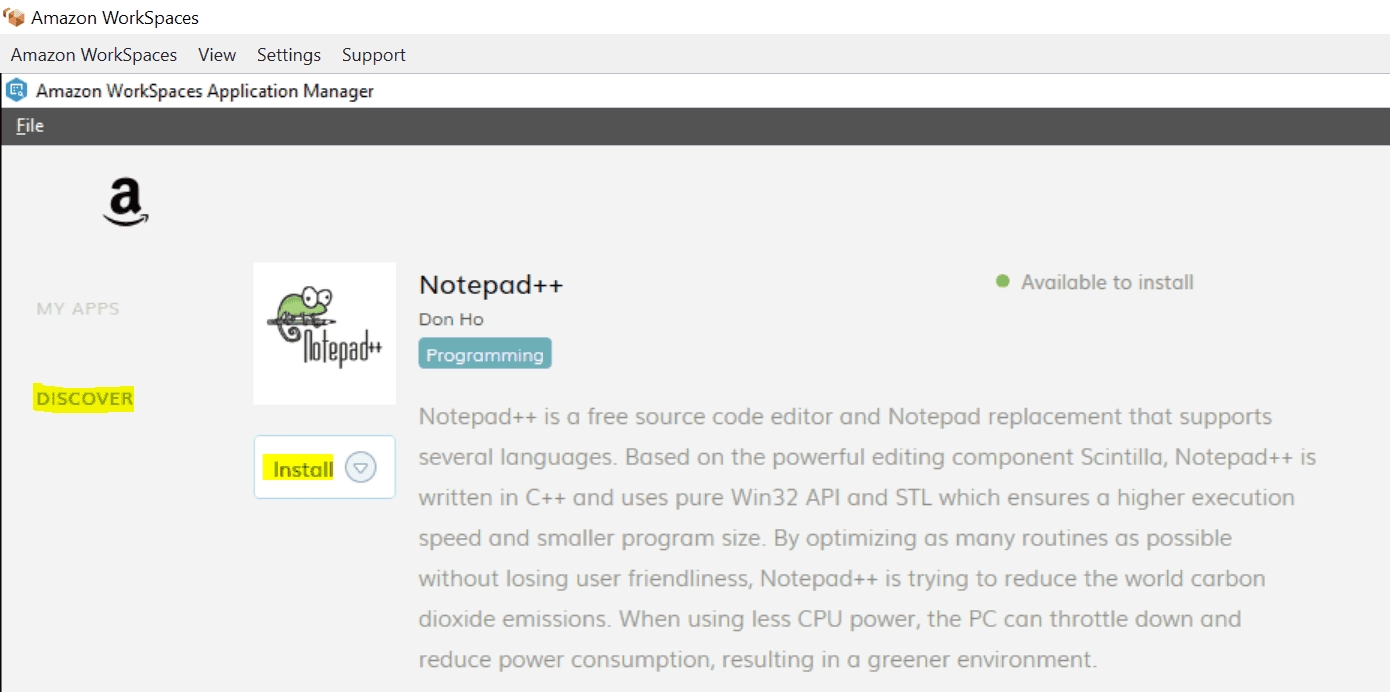
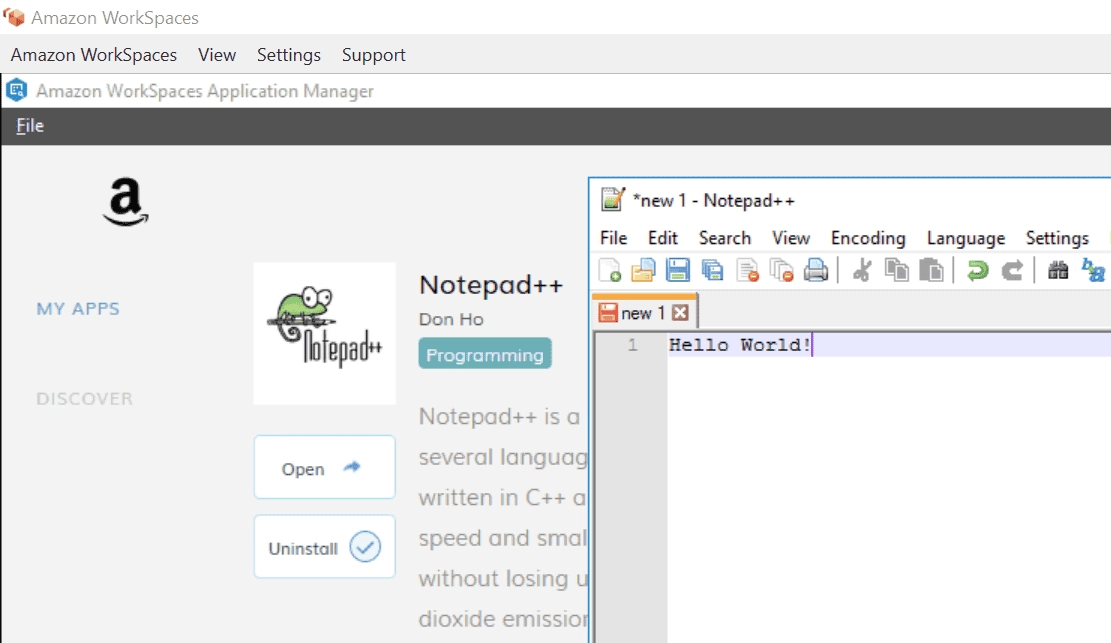
La aplicación será instalada y disponibilizada para el usuario.
Disponibilidad y Precios
Con relación a la disponibilidad, mientras Workspaces esté disponible en la región deseada, será posible hacer uso del WAM. Para más información sobre él basta con acceder aquí. La definición de precio está atada al valor de Workspaces, consulta aquí, junto con la suscripción del plan Amazon WAM Standard donde se cobrará, en caso de suscripción, un valor de 5 USD por usuario que utiliza por mes.
Resumen
En este artículo vimos cómo seleccionar aplicaciones del AWS Marketplace y asignarlas a los usuarios y grupos de nuestro dominio. Sin embargo, esa es solo una de las maneras de disponibilizarlas. En este artículo vamos a disponibilizar una aplicación fuera del Marketplace para nuestros usuarios.
