
¿Qué son Amazon Workspaces Image y Bundles?
Amazon Workspace Image es una imagen generada de una máquina previamente configurada con aplicaciones y configuraciones de sistema que deseamos que sean replicadas a las demás máquinas que crearemos. Amazon Workspace Bundle es el conjunto de Imagen de software con una versión de hardware (Value, Standard, Performance y Graphics). Es posible crear un entorno con hasta 20 Imágenes.
##Conocimiento necesario Es necesario saber cómo crear un Workspace;
##Requisitos previos Para realizar la creación de una imagen de Workspace y un Bundle es necesario tener los permisos necesarios para realizar las configuraciones en la consola. Consulta aquí; Todas las aplicaciones instaladas deben ser compatibles con Microsoft Sysprep; Todas las aplicaciones necesitan estar instaladas en el Disco C; Es necesario que exista un usuario ubicado en D:\Users\Usuario y puede contener hasta 10GB de archivos; El Disco C debe contener al menos 12 GB disponibles; Las aplicaciones deben ejecutarse por el usuario local y no con las credenciales del usuario de Dominio; Los Discos del Workspace no pueden estar cifrados.
Paso 1: Creando una Imagen
En la pestaña de Workspaces de la consola de administración de AWS selecciona el Workspace del que deseas crear una imagen y selecciona “Actions” y luego “Create Image”.
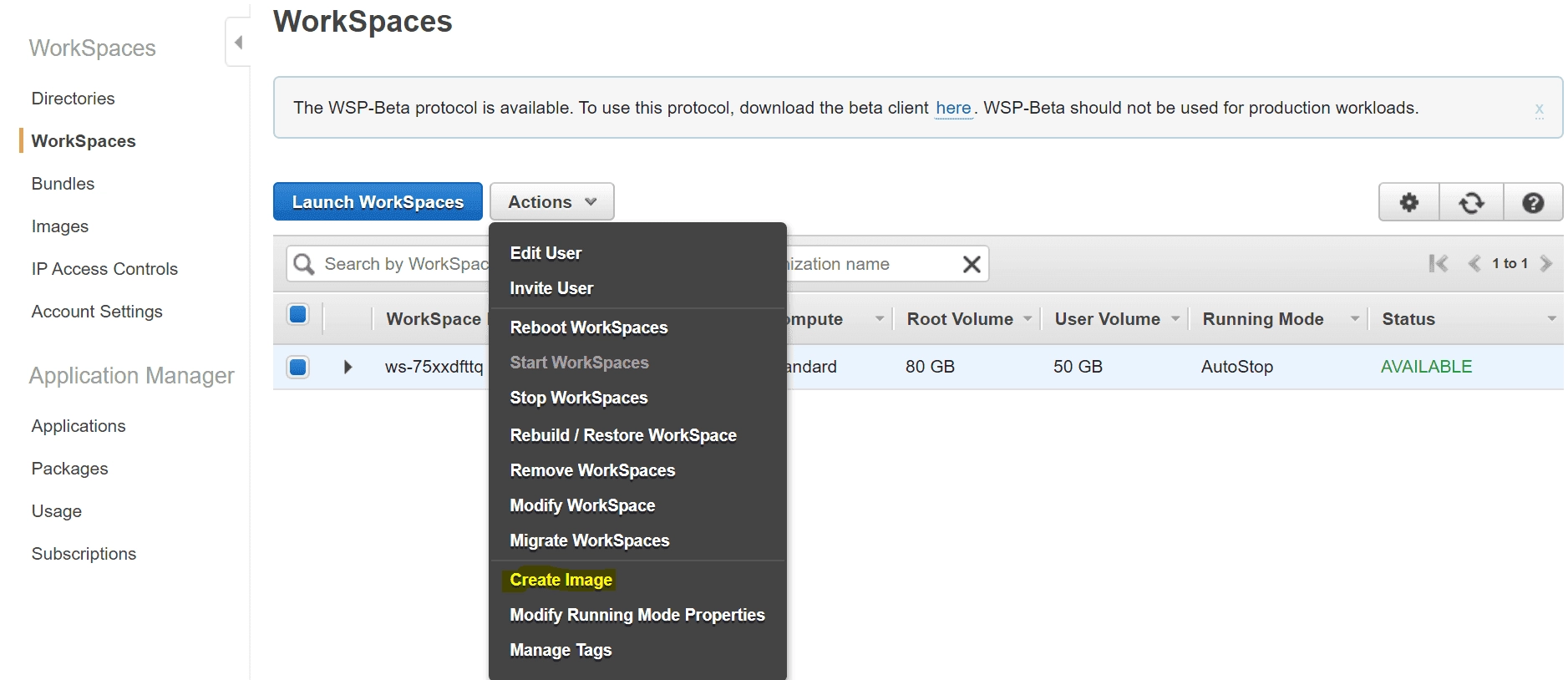
NOTA: Para realizar la creación de una imagen, el Workspace que vamos a utilizar necesita estar disponible.
Se mostrará una pantalla de confirmación; en esa pantalla podemos ver la ruta de la herramienta de validación de imagen que es importante ejecutar antes de proseguir con la creación: “C:\Program Files\Amazon\ImageChecker.exe” para validar nuestro Workspace. Al término de la verificación se mostrará si se encontró algún problema y cómo podemos solucionarlo. En cuanto sea validado podemos proseguir en la consola.
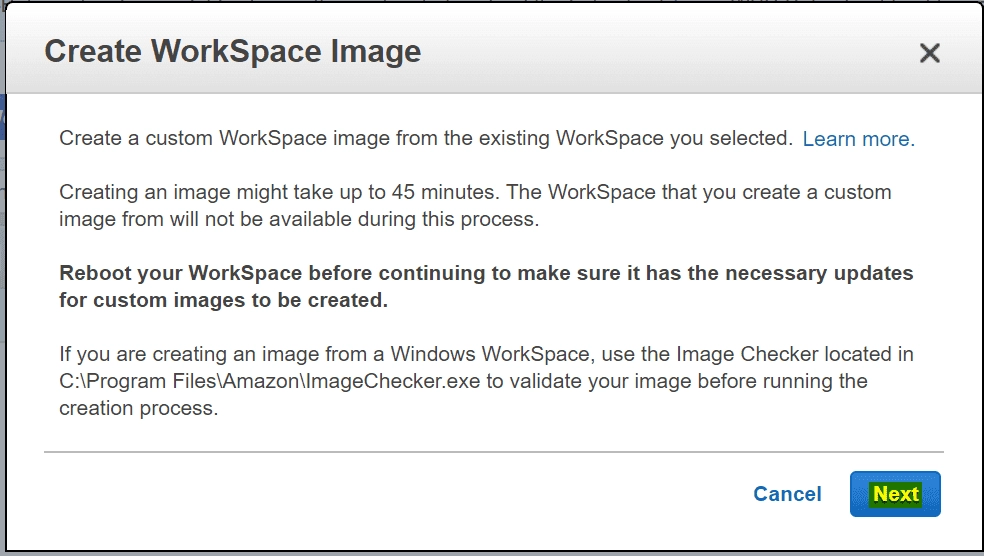
Se solicitará la inserción de un Nombre y Descripción para la identificación de la imagen.
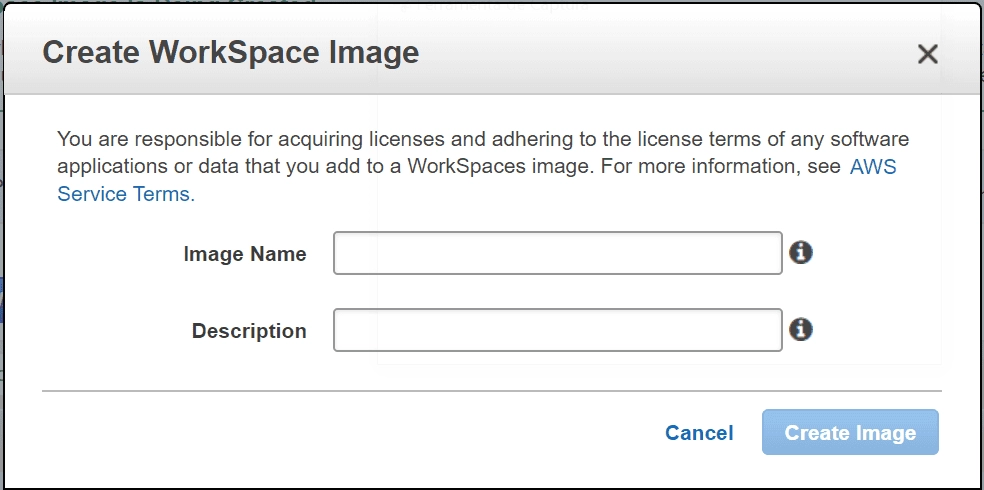
Una vez completada la información, será necesario esperar cerca de 45 minutos para la validación de la imagen.
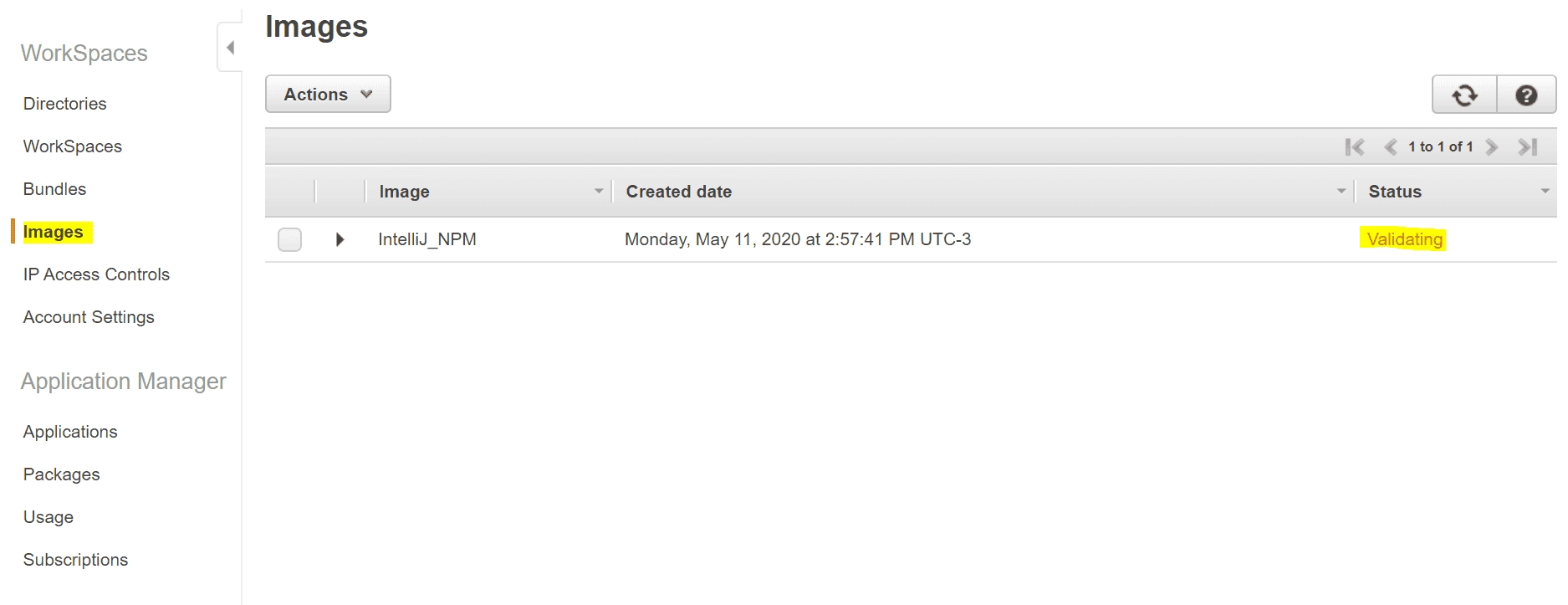
Paso 2: Creando un Bundle
Una vez que la Imagen esté disponible, selecciónala y luego “Actions” y “Create Bundle”
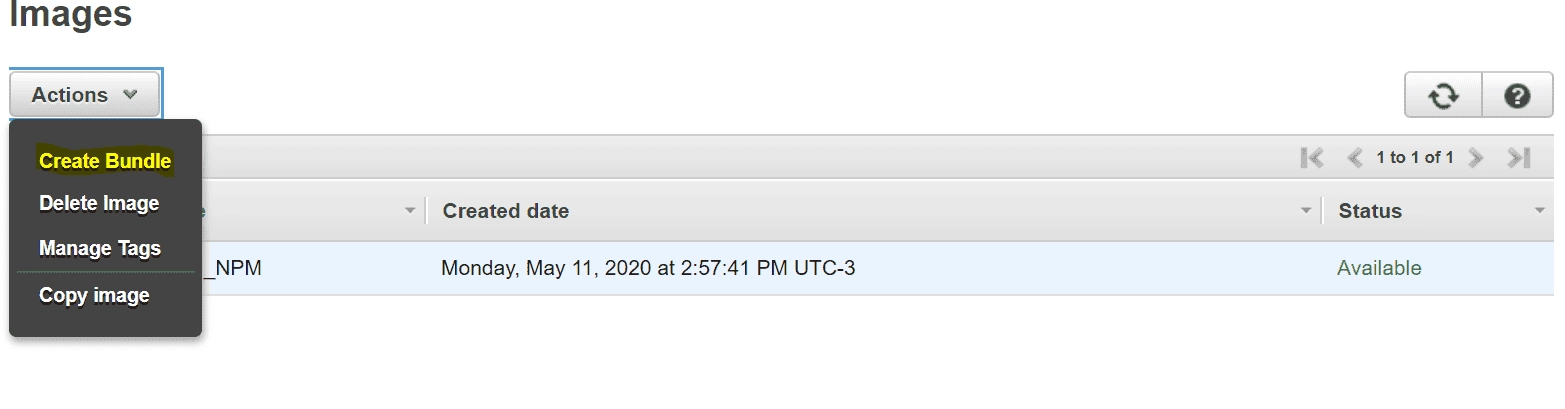
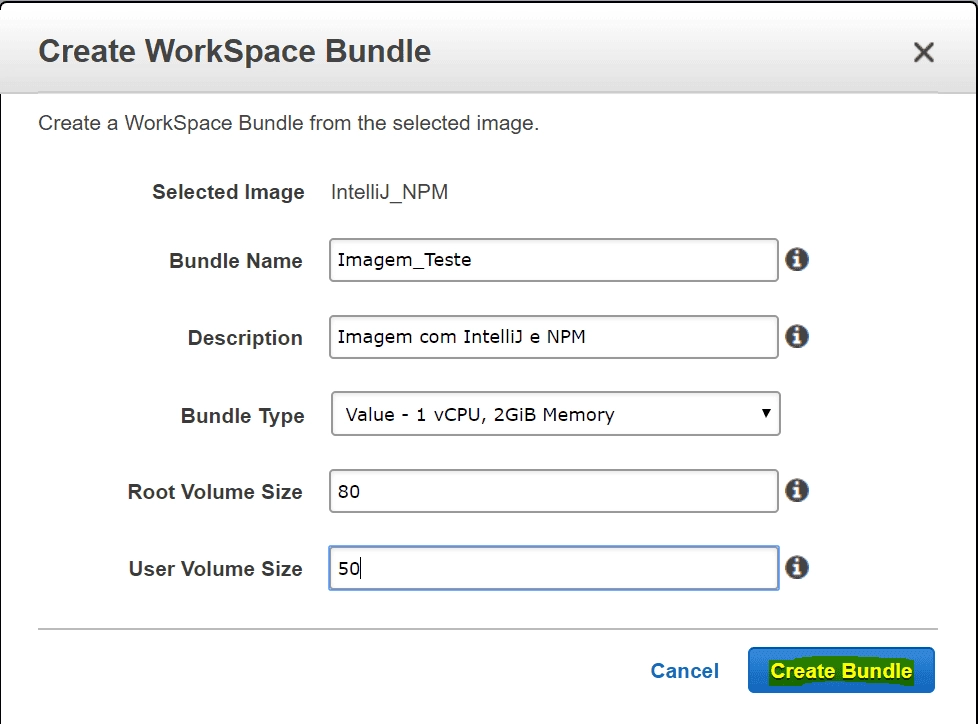
Completa la información para la construcción del Bundle.
Paso 3: Creando un Workspace con base en un Bundle
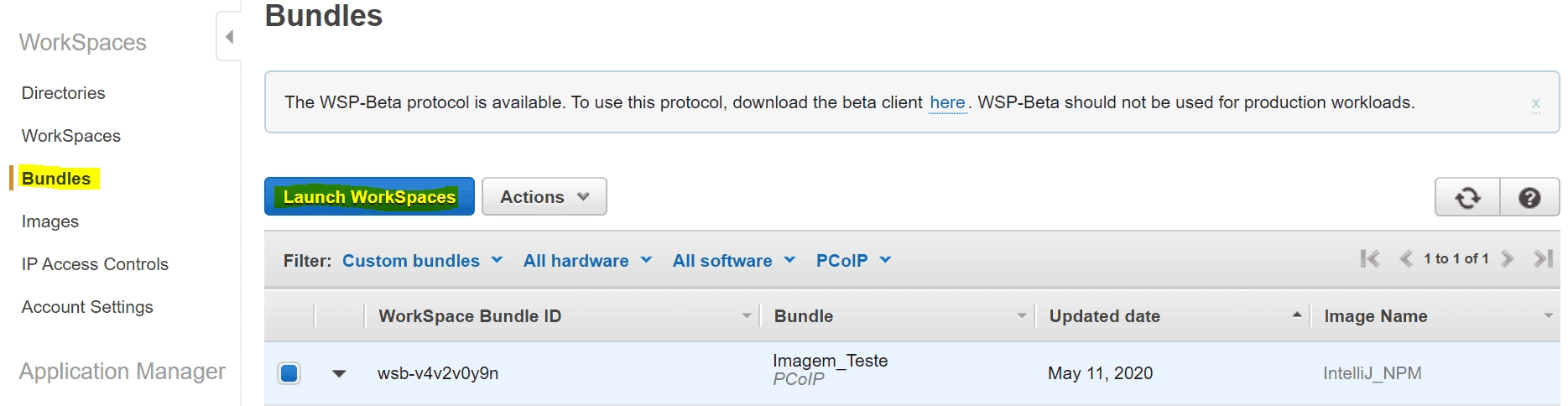
Para crear un Workspace con nuestro Bundle, lo seleccionamos y hacemos clic en “Launch Workspaces”. Y seguimos con el proceso de creación del Workspace.
Resumen
En este artículo vimos cómo provisionar una Imagen de Amazon Workspaces para nuestro entorno y, a partir de ella, generar otras. Este tipo de solución no solo facilita la entrega de máquinas, sino que también permite estandarizarlas. Es posible crear varias imágenes y segregarlas de acuerdo con nuestra necesidad (por área, por proyecto o incluso por aplicaciones).
